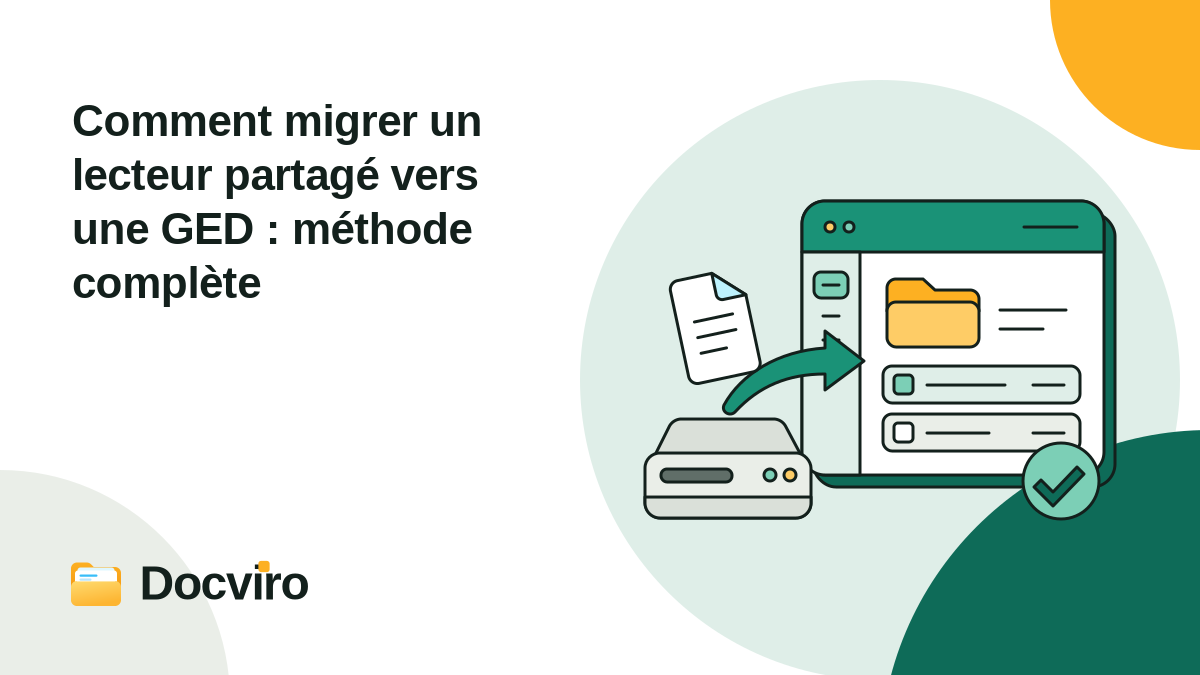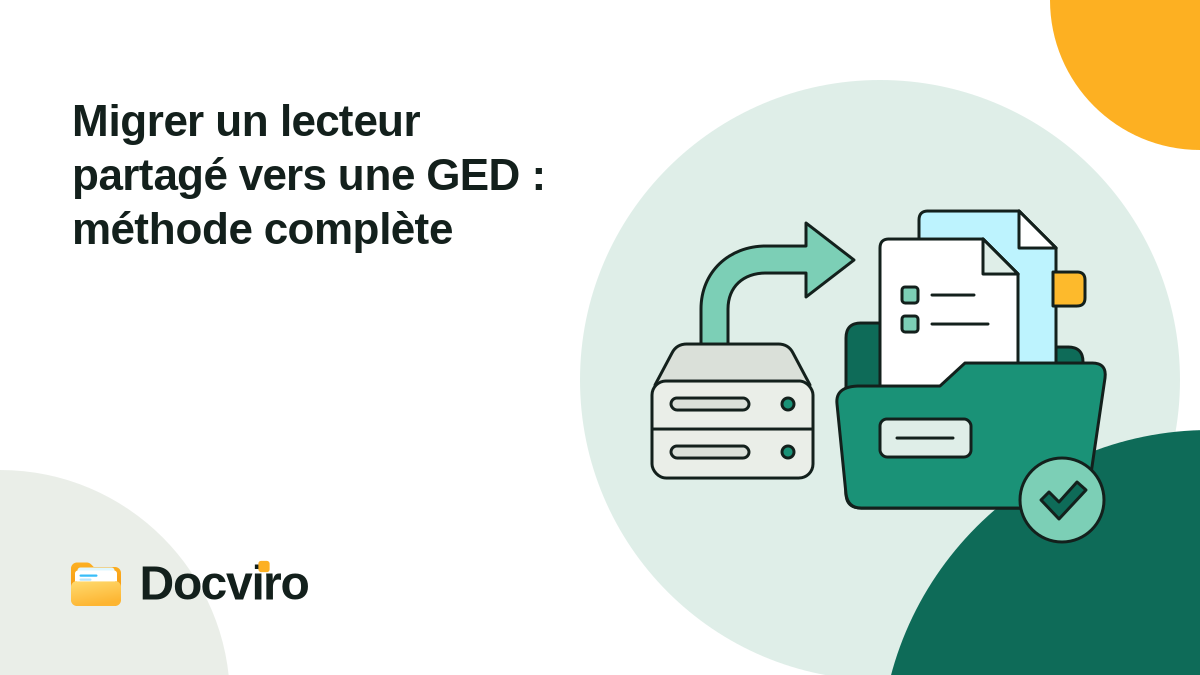
Pour réussir la migration d’un lecteur réseau ou d’un dossier partagé vers un logiciel de gestion électronique de documents (GED), appliquez ces étapes : recensez tous les fichiers à migrer, éliminez (ou archivez) ce qui n’a plus lieu d’être, concevez la nouvelle arborescence avec les droits d’accès adaptés, structurez les métadonnées, testez avec une équipe pilote, puis migrez le reste par lots, en rendant l’ancien partage accessible en lecture seule. Surtout, n’importez pas tout « tel quel » : déplacer le désordre ne fait que le transporter ailleurs.
La plupart des PME peuvent gérer ce projet en interne si elles anticipent : l’audit, le nettoyage et la refonte de la structure prennent plus de temps que la simple copie des fichiers, mais ce sont eux qui détermineront la réussite du changement le premier jour. Ce guide détaille chaque étape, les principaux choix à faire, et les erreurs classiques à éviter.
Avant de vous lancer : définissez le périmètre et les objectifs
Commencez par formaliser par écrit pourquoi vous migrez. Raisons fréquentes :
- Impossible de savoir quelle est la dernière version d’un fichier
- Personne ne sait vraiment qui a accès à quel dossier
- Les documents scannés ne sont pas cherchables
- Les validations se font par mail avec pièces jointes
- Vous avez besoin d’appliquer des règles de rétention ou d’audit pour la conformité
Ce diagnostic oriente la conception : si la recherche de documents est au cœur du problème, misez sur l’OCR et les métadonnées. Si c’est la gestion des accès, investissez du temps dans la cartographie des droits. Si vous hésitez encore entre garder un lecteur partagé ou adopter une GED, lisez d’abord Lecteur partagé ou GED : de quoi avez-vous vraiment besoin ?.
Définissez ensuite le périmètre :
- Quels dossiers ou partages sont concernés. Un dossier départemental, un répertoire scan, un disque personnel mappé pour l’équipe ?
- Qui pilote le projet. Une personne référente, adossée à un contact dans chaque service clé.
- Une date cible pour le passage en lecture seule de l’ancien partage.
- Ce qui reste en dehors de la GED. Données applicatives, bases de données, installateurs logiciels ou sauvegardes système n’y ont pas leur place.
Étape 1 : recensez le contenu du lecteur partagé
Impossible de planifier sans avoir la vision complète du contenu. Générez un rapport listant pour chaque fichier :
- Le chemin d’accès et le nom du fichier
- L’extension
- La taille
- La date de dernière modification
- Le propriétaire ou créateur (si dispo)
Sur un serveur Windows, un outil d’analyse de disque ou un script PowerShell (Get-ChildItem vers CSV) suffisent. La plupart des services cloud proposent une exportation depuis l’interface admin. Ouvrez ensuite ces infos dans un tableur pour repérer :
À surveiller
- Volumes & nombre de fichiers par dossier racine, pour organiser la migration par lots/logiques.
- Contenu obsolète. Triez par date de dernière modification : ce qui ne bouge plus depuis X années = candidat à l’archivage ou suppression.
- Doublons. Cherchez les fichiers au nom et à la taille identiques, ou utilisez un outil de hachage. Les copies « final », « v2 » ou « UTILISER CELUI-CI » pullulent…
- Fichiers problématiques. Chemins trop longs (la limite historique Windows est 260 caractères), caractères spéciaux, fichiers protégés par mot de passe, fichiers massifs type vidéo.
- Liens externes. Feuilles Excel qui référencent d’autres classeurs par lettre de lecteur ou partage réseau (
\\serveur\partage), bases Access, fichiers avec macros : notez-les pour test indépendant.
Étape 2 : faites le tri avant le transfert
Classez le contenu dans trois groupes. Les archivistes parlent de ROT : redondant, obsolète ou trivial.
| Décision | Exemples | Action |
|---|---|---|
| Migrer | Fichiers actifs, dossiers à conserver/utiliser | Migrez dans la GED avec droits & métadonnées |
| Archiver | À conserver légalement mais rarement ouverts | Archive restreinte, accès limité, règle de rétention |
| Supprimer | Doublons, brouillons, docs persos, archives expirées | Supprimez après validation par le propriétaire |
Demandez à chaque référent de service de valider ce tri. On accepte mieux la suppression lorsqu’on décide, pas quand c’est imposé par l’informatique.
Vérifiez vos obligations réglementaires avant toute suppression : dossiers fiscaux, paie, contrats, RH… ont souvent des durées minimales ; tout document sous réserve légale (legal hold) doit rester. Pour bâtir une politique de conservation, reportez-vous à Politiques de conservation des documents : explications clés.
Le nettoyage a aussi une dimension « RGPD »: la limitation du stockage (« principe de limitation de la conservation », article 5 du règlement (UE) 2016/679, RGPD) vous impose de ne pas conserver de données personnelles au-delà de leur finalité. Côté Californie, la CCPA impose aussi une gestion précise (droit à l’effacement notamment) — plus facile si vous savez où sont ces données.
Étape 3 : concevez la nouvelle organisation
L’erreur classique : reconstruire la même arborescence, tout aussi profonde et désordonnée. Si vous choisissez une GED, profitez-en : structurez moins en profondeur, utilisez les métadonnées !
Dossiers vs métadonnées
Réservez les dossiers aux grands axes et à la gestion des accès ; confiez les caractéristiques de recherche aux métadonnées :
| À gérer en dossiers | À gérer en métadonnées |
|---|---|
| Services (Finance, RH, Exploitation) | Type de document (facture, contrat, note) |
| Frontières d’accès (RH confidentiel, Direction) | Client, fournisseur ou projet |
| Groupes majeurs (Contrats, Politiques) | Dates (effet, expiration, facture) |
| Zones d’archive | Statut (brouillon, validé, archivé) |
Conseil : visez 3 à 4 niveaux maximum dans votre arborescence. Si vous multipliez les dossiers par année/client/type, faites-en des champs de métadonnées à la place.
Définissez vos champs de métadonnées
Commencez sobrement : cinq à huit champs pertinents pour tout le système sont plus simples à maintenir que trente disparates. Pour chaque champ, précisez :
- Nom et signification
- Si le champ est obligatoire
- Liste de valeurs autorisées (menus déroulants, pas de texte libre dès que possible)
- Quels types de documents concernés
Pour aller plus loin, lisez Bonnes pratiques pour la gestion des métadonnées.
Adoptez des conventions de nommage
Malgré les métadonnées, standardisez vos noms de fichiers : AAAA-MM-JJ_Partie_TypeDoc, ex : 2025-03-14_AcmeCorp_ContratService. Ne mettez pas les versions dans le nom de fichier : la GED doit gérer les versions pour vous.
Étape 4 : cartographiez les droits d’accès
Avec le temps, les droits des lecteurs réseaux deviennent impossibles à suivre : ajouts individuels, héritages cassés, anciens salariés oubliés… N’en reproduisez pas les errements.
- Exportez la liste des droits existants sur les dossiers de tête.
- Définissez des groupes par rôle (comptabilité, RH, managers, tout le personnel…).
- Affectez les droits aux groupes, pas aux utilisateurs autant que possible, et plutôt au niveau racine.
- Niveaux d’accès : lecture seule, modification, gestion/admin.
- Listez les exceptions (dossiers RH, direction…), faites-les valider par le propriétaire.
- Préparez l’accès externe. Ne créez pas de comptes pour les tiers : privilégiez des liens de partage à durée limitée.
Demandez à chaque service de contrôler sa nouvelle carte des accès avant la migration. Corriger un accès trop ouvert ou trop restreint après coup est potentiellement bloquant.
Étape 5 : anticipez les exigences réglementaires
Si vous manipulez des données réglementées, vérifiez ces points :
- Contrat de sous-traitance. Pour les données personnelles (RGPD : article 28), votre prestataire GED cloud doit vous fournir le contrat adéquat.
- Localisation des données. Pour les clients/collaborateurs en Europe, vérifiez les pays d’hébergement et les mécanismes de transfert hors UE.
- HIPAA. Pour les structures américaines de santé : BAAs requis pour l’hébergement de données de santé protégées.
- Règles de rétention. Fixez les durées par type de document pour les appliquer dès le transfert (pas après).
- Traçabilité. Les lecteurs partagés ne gardent pas un historique fiable des accès. L’audit commencera au transfert, gardez les anciens journaux si vous y êtes contraint.
Étape 6 : réalisez un pilote
Choisissez une équipe motivée et au volume raisonnable. Migrez ses fichiers avec métadonnées et droits, puis laissez-les tester la GED sur 1 à 2 semaines.
Testez :
- Recherche et filtres efficaces ?
- Les droits sont-ils corrects (ni trop ouverts, ni bloquants) ?
- Les PDF scannés sont-ils bien indexés/recherchables ?
- Les tableurs/liens fonctionnent-ils toujours ?
- Les chemins, dates et conventions ont-ils été respectés ?
- Le schéma de métadonnées est-il pertinent ? Certains champs sont-ils ignorés ?
Ajustez la structure sur la base des retours de ce pilote. Il est bien moins coûteux de corriger avant la bascule générale !
Étape 7 : migration progressive et bascule
Avancez par équipes ou lots — pas tout d’un coup sur un week-end. Pour chaque vague, appliquez ce mode opératoire.
Check-list de bascule
- Sauvegardez les dossiers sources.
- Communiquez la date aux utilisateurs et ce qui change pour eux.
- Gelez la source. Passez les dossiers en lecture seule : évitez toute modification pendant la migration.
- Migrez les fichiers, appliquez droits & métadonnées.
- Vérifiez le volume transféré : nombre de fichiers, taille globale, et échantillonnez des documents ouverts dans la GED.
- Réparez les liens cassés dans Excel, modèles et documentations.
- Mettez à jour favoris et raccourcis (supprimez le mappage une fois la vague bouclée).
- Gardez l’ancien partage en lecture seule pendant 1 à 3 mois puis archivez-le en supprimant l’accès.
Pour les versions de fichiers : la plupart des migrations ne reprennent que la version courante. Si les versions antérieures sont critiques, exportez-les à part, ou gardez l'ancien partage en lecture seule (en archive) pour une durée limitée.
Étape 8 : formation et bonnes pratiques post-migration
Le projet échoue si les habitudes ne changent pas : continuer à enregistrer sur le bureau ou envoyer les fichiers par pièce jointe compromet tous les efforts.
Privilégiez une formation courte et pratique :
- Rechercher un document (recherche, filtres, fichiers récents)
- Enregistrer un nouveau document avec les métadonnées
- Partager à l’extérieur de l’entreprise
- Vérifier/restaurer les versions
- Qui contacter pour l’accès
Préparez une fiche mémo d’une page, et désignez un référent « contacts » dans chaque service sur le 1er mois. Une fois la migration totale effectuée, désactivez l’écriture sur l’ancien partage pour éviter tout retour en arrière.
Les erreurs classiques lors d'une migration de lecteur partagé
- Tout copier tel quel. Vous migrez le chaos… et payez le stockage inutile.
- Pas de revue des droits. Le sur-partage persiste dans la nouvelle solution.
- Trop de champs de métadonnées. Les utilisateurs ne les remplissent plus, la recherche devient inefficace.
- Pas de gel. Les modifications sur l’ancien partage durant la migration sont perdues.
- Oubli des fichiers liés. Les modèles/données cassés sapent la confiance dans le nouvel outil.
- Deux systèmes indéfiniment actifs. Si l’ancien reste ouvert, il sera naturellement réutilisé.
Comment Docviro gère la migration depuis un lecteur partagé
Docviro propose toutes les fonctionnalités évoquées dans ce guide, adaptées aux PME :
- Dossiers et droits d’accès. Recréez une structure simplifiée et appliquez une gestion par groupes comme détaillé en étape 4.
- Recherche plein texte et OCR. Tous les documents sont indexés, y compris PDF/images scannés via OCR. Plus de détails sur la recherche documentaire et l’OCR.
- Extraction automatique de métadonnées. Docviro peut détecter dates, parties, montants pour limiter la saisie manuelle lors de la migration de volumes importants. Vérifiez/réajustez les valeurs extraites lors du pilote.
- Synthèses IA et chat sur documents. Pratique pour comprendre rapidement un vieux document sans tout lire.
- Gestion des versions. Les modifications après migration sont historisées, inutile de « numéroter » les fichiers.
- Règles de conservation, logs d’activité. Appliquez vos politiques dès le départ, et suivez toutes les actions depuis la migration.
- Partage sécurisé. Remplacez les pièces jointes par des liens éphémères.
- Workflow d'approbation, signature électronique. Ces étapes (avec certificat de complétion et vérification publique) sont intégrées une fois les documents migrés.
Questions fréquentes
Combien de temps dure une migration de lecteur partagé ?
L'essentiel du temps se joue sur l'audit/nettoyage, pas le transfert technique. Une petite équipe structurée peut migrer en quelques semaines ; un historique non géré de 10 ans peut demander bien plus. Le découpage par pilotes et vagues évite l’engorgement à chaque étape.
Dois-je conserver l’ancienne structure de dossiers dans la GED ?
Non, en général. Mettez l’accent sur la gestion des droits et de grands ensembles par les dossiers, et confiez les détails (année, client, type) aux métadonnées. Cela allège la navigation et fluidifie la recherche.
Peut-on récupérer l’historique des versions lors de la migration ?
Normalement, seule la version en cours migre. Si des versions précédentes doivent être maintenues, exportez-les à part, ou laissez temporairement l’ancien partage en lecture seule. L’historique commence à la 1re modification dans la GED.
Est-il obligatoire de supprimer les anciens fichiers avant de migrer ?
Non, mais c’est fortement conseillé : laisser des doublons ou des archives obsolètes encombre la recherche et coûte du stockage. Respectez au préalable la réglementation et obtenez l’accord des responsables sur toute suppression.
Quels fichiers ne devraient pas être migrés dans la GED ?
Bases de données, données d’application, installeurs et sauvegardes système : tout cela doit rester hors GED. Les fichiers média volumineux sont aussi à prévoir dans un stockage dédié. Une GED cible les documents d’activité et dossiers à suivre, partager, faire valider et archiver.