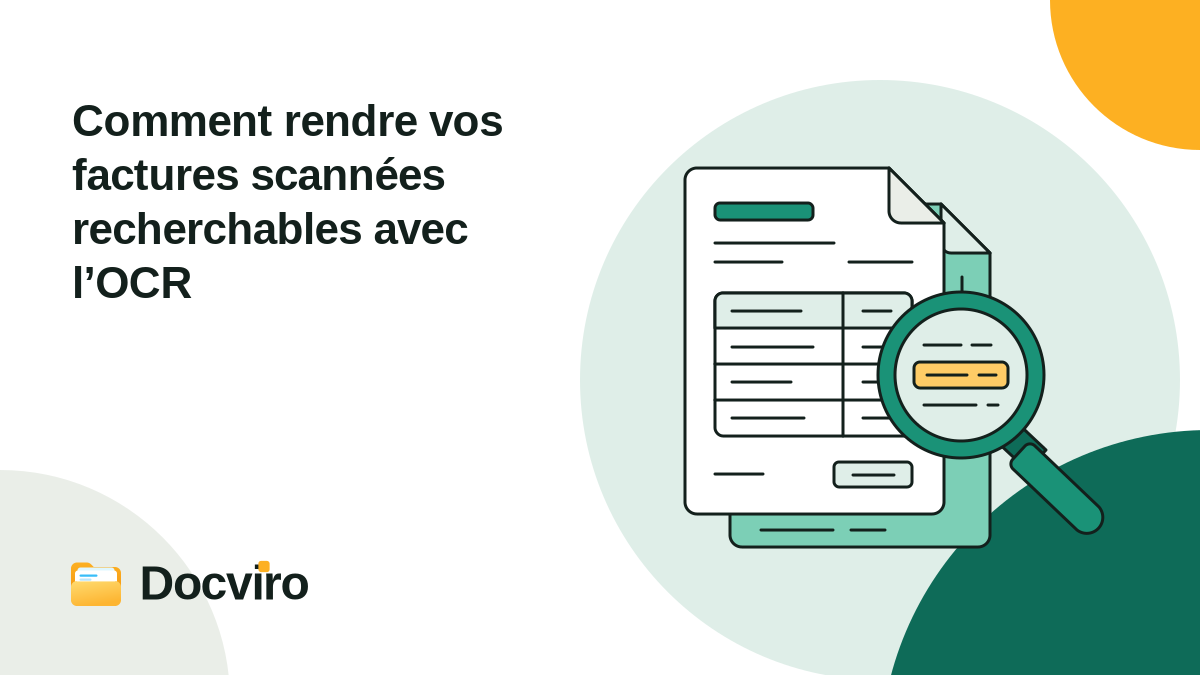
Pour rendre des factures papier scannées facilement retrouvables, il faut leur appliquer une reconnaissance optique des caractères (OCR). L’OCR ajoute une couche de texte invisible derrière chaque page, puis enregistre le tout en PDF « recherchable ». Une fois stockée dans un environnement équipé d’une recherche plein texte, vous pouvez retrouver une facture en tapant le nom du fournisseur, un numéro ou un montant… sans devoir ouvrir chaque fichier.
L’OCR en lui-même est rapide. Mais, pour que la recherche fonctionne dans la durée, il faut traiter les bons champs, vérifier les résultats, structurer les noms de fichiers et les métadonnées, et gérer la conservation des documents. Ce guide détaille chaque étape, les pièges classiques, et ce que la réglementation attend côté conservation numérique.
Pourquoi une facture scannée n’est-elle pas retrouvable par défaut ?
Un scanner génère une image. Même en PDF, un simple scan ne contient que des pixels : votre ordinateur traite la facture comme une photo. Les outils de recherche – y compris l’Explorateur Windows ou les drives cloud – ne peuvent rien indexer.
L’OCR analyse l’image, repère les caractères, et les inscrit dans une couche de texte invisible, superposée aux mots originaux. Visuellement la page reste identique, mais désormais on peut rechercher, sélectionner ou copier le texte. Pour approfondir le fonctionnement, voir L’OCR expliqué simplement.
Deux concepts à connaître :
- PDF image uniquement : scan dépourvu de couche texte. Non-recherchable.
- PDF « recherchable » (ou PDF image + texte) : image originale + texte OCRé. C’est le bon format.
Pour vérifier un fichier, ouvrez-le dans votre lecteur PDF : si vous pouvez sélectionner un mot, il est bien en « PDF recher-chable ». Si seule une sélection rectangulaire globale est possible, le texte n’est pas reconnu.
Étape 1 : Cibler les informations recherchées au quotidien
Avant tout : quels usages pour vos équipes – quels types de recherches font-elles déjà ? En comptabilité fournisseurs, on retrouve souvent :
- A-t-on déjà payé la facture 48213 de ce fournisseur ?
- Qu’avons-nous reçu d’Acme Supply au dernier trimestre ?
- Quelle facture correspond au BC 7710 ?
- Quel service a été payé en mars ?
Ce qui revient toujours :
- Nom du fournisseur
- Numéro de facture
- Date de facture
- Montant total et devise
- Numéro du bon de commande (BC/PO)
- Date d’échéance
La recherche plein texte couvre l’essentiel, mais ces champs en métadonnées structurées facilitent les tris (dates, montants…). Limitez cependant le nombre de champs – plus il y en a, plus c’est compliqué à maintenir. Relisez au besoin notre page dédiée : Bonnes pratiques pour la gestion des métadonnées.
Étape 2 : Scanner avec les bons réglages pour l’OCR
La précision de l’OCR dépend du scan. Quelques réglages font la différence :
| Paramètre | Recommandé | Pourquoi ? |
|---|---|---|
| Résolution | 300 dpi | Base standard pour l’OCR. En-deçà : pertes sur petits caractères ; au-delà, fichiers inutilement volumineux. |
| Mode couleur | Niveaux de gris (ou couleur si tampons/signatures importants) | Le noir & blanc strict « casse » les caractères pâles. |
| Format de fichier | PDF (ou TIFF converti en PDF) | PDF = texte OCR + multipages dans un seul fichier. |
| Multipage | 1 facture = 1 fichier | Sinon la recherche/métadonnée sera faussée. |
| Nettoyage d’image | Auto-rotation, redressement, élimination points noirs | Inclinez ou salissez : plus d’erreurs OCR. |
| Compression | Modérée | Trop de JPEG : artefacts sur les lettres. |
Aussi :
- Retirer agrafes, trombones et aplatir les pages.
- Utiliser une page/separateur vierge ou avec code-barres entre chaque facture si votre scanner le permet : chaque lot est automatiquement séparé.
- Scanner rapidement les reçus papier thermique (ils s’effacent en stockage).
- Numériser le verso uniquement si le contenu est utile (suppression auto des pages vierges pour alléger).
Pour les factures PDF reçues par email, vérifiez d’abord si elles contiennent déjà du texte (beaucoup de PDF « édités » l’ont d’origine). Les scans de fournisseurs, imprimés/signes, eux, auront besoin d’OCR.
Étape 3 : Appliquer l’OCR et générer des PDF recherchables
Trois méthodes courantes :
- Au scanner : de nombreux copieurs/scanners pros produisent directement des PDF recherchables. Parfait pour du traitement quotidien.
- Via logiciel PDF de bureau : la plupart des éditeurs PDF complets permettent de lancer l’OCR sur un ou plusieurs fichiers. Pratique pour traiter des « backlogs », mais chaque utilisateur choisit où il range les fichiers.
- Dans votre gestion documentaire : une GED équipée d’OCR lancera automatiquement la reconnaissance à l’import. Les fichiers sont alors immédiatement indexés pour la recherche, sans oubli.
Quel que soit le choix, paramétrez bien la langue d’OCR (français, anglais, allemand… selon provenance). Une langue mal réglée = erreurs sur accents, mots clés ratés.
Et choisissez toujours l’option : « ajouter la couche texte sous l’image » et non « remplacer l’image par du texte reconstruit ». Seule l’image originale fait foi.
Étape 4 : Contrôler la qualité de la reconnaissance
L’OCR fonctionne très bien sur texte imprimé, moins sur codes et chiffres serrés, sources d’erreur fréquentes :
- Confusions 0/O, 1/l/I, 5/S ou 8/B
- Mauvaise gestion des séparateurs décimaux (1 234,50 € vs 1,234.50 €)
- Numéro de facture scindé ou fusionné avec d’autres infos
- Zones occultées (tampons, signatures, fonds colorés…)
Pour détecter les soucis :
- Testez la recherche : faites une requête par numéro sur chaque lot scanné; si le résultat n’est pas trouvable, il faut recommencer.
- Vérifiez les champs clés sur un échantillon : identité fournisseur, numéro, date, montant. Contrôlez systématiquement les grosses factures.
- Renumérisez en priorité : en cas d’erreur, rescanner en meilleure qualité ou niveau de gris vaut mieux que corriger à la main.
N’attendez pas trop de l’OCR sur les écritures manuscrites : tout ce qui est signature ou note d’approbation sera rarement bien reconnu. Saisir ce qui est crucial comme commentaire structuré ou métadonnée.
Étape 5 : Appliquer métadonnées et convention de nommage
La recherche libre trouve les mots ; la métadonnée trie, filtre, résume. Combinez les deux.
Un schéma de nommage efficace et durable des fichiers d’achat :
AAAA-MM-JJ_Fournisseur_NumFacture.pdf
Exemple : 2025-03-14_AcmeSupply_48213.pdf. La date au format ISO pour assurer un bon tri, le numéro visible pour détecter les doublons.
Capturez aussi les champs clés définis à l’étape 1 en métadonnées (plusieurs solutions extraient automatiquement ces infos depuis l’OCR). On garde néanmoins une étape de vérification humaine jusqu’à pleine confiance.
Uniformisez le nom des fournisseurs (éviter Acme, Acme Supply et ACME Supply Co. dans un même référentiel sous peine de complications sur les tris/recherches).
Étape 6 : Centraliser, sécuriser et gérer la conservation des factures
Une facture bien numérisée ne sert à rien si elle finit dispatchée sur des postes, dans les mails ou des disques privés. Mettez en place :
- Arborescence claire : par exercice puis fournisseur, ou par entité si sociétés multiples.
- Droits d’accès : les personnes habilitées peuvent déposer/modifier, les responsables consulter, les autres interdits d’accès ; le contenu peut inclure relevés bancaires, tarification ou données personnelles.
- Journaux d’audit : qui a consulté, modifié ou supprimé un document.
- Règles de conservation : durée minimale d’archivage déterminée juridiquement, alerte de révision en fin de période. Voir Politiques de conservation des documents : explications clés.
- Sauvegarde : contrôlez ou ajoutez une solution si votre système ne la garantit pas nativement.
Étape 7 : Traiter le stock historique
La plupart des organisations accumulent des années de factures en PDF image ou sur papier.
- Appliquez l’OCR par lot sur tous les PDF image déjà stockés : rapide, économique, transformant des archives entières en documents recherchables.
- Ensuite, scannez le papier des exercices courants et précédents (audit, contrôle fiscal, litiges… probables).
- Pour les vieux papiers : décidez s’il faut vraiment tout scanner. Certains documents peuvent être archivés sans numérisation en attendant la fin de leur délai légal.
Contrôlez la qualité du stock historique comme pour les nouveaux scans. Attention aux télécopies, duplicatas carbone et tickets thermiques altérés.
Conformité : que disent les règles US et européennes sur les factures numérisées ?
Numériser et jeter le papier est courant, mais cela doit être fait de façon structurée.
États-Unis
La procédure IRS Revenue Procedure 97-22 autorise la conservation comptable sous forme numérique – à condition que le système :
- Garantisse l’intégrité, l’exactitude et la fiabilité des documents
- Permette l’indexation et la recherche
- Puisse produire une copie lisible et exploitable
La durée de conservation dépend du type d’écritures. La référence fiscale générale est la période de prescription (généralement trois ans après la déclaration, parfois plus). Certaines activités comme la santé doivent aussi respecter HIPAA.
Union européenne
La Directive TVA de l’UE oblige à stocker les factures de façon à garantir l’authenticité de l’origine, l’intégrité du contenu et la lisibilité sur toute la période d’archivage. Chaque État membre fixe sa durée d’archivage (bien vérifier pour chaque pays de TVA). Ex : Allemagne et la norme GoBD. Dès qu’une facture contient des infos de personnes physiques (indépendants, EI), elle entre aussi sous le Règlement général sur la protection des données (RGPD).
À propos de la facturation électronique structurée
Plusieurs pays européens rendent obligatoires les e-factures structurées (fichiers lisibles par machine, pas PDF). L’obligation entre déjà en vigueur pour de nombreux flux B2B internes (ex : obligation de réception d’e-factures en Allemagne depuis janvier 2025). Un PDF scanné et OCRisé reste exploitable en interne, mais ne se substitue pas à l’e-facture structurée exigée légalement.
Comment Docviro gère les factures scannées
Docviro applique l’OCR sur chaque PDF/image ajouté. Le texte reconnu est indexé à côté de l’image originale : la recherche s’effectue sur le nom du fournisseur, le numéro, le montant ou tout autre texte, dès l’import et sans étape à part. La recherche plein texte s’applique à tous les dossiers accessibles à l’utilisateur.
Pour les champs structurés, l’IA de Docviro extrait et propose automatique le fournisseur, le numéro, la date, le montant. Un membre de l’équipe relit/corrige le résultat. Les résumés automatiques et la fonction chat sur document permettent de poser directement vos questions sur une ou plusieurs factures, avec des réponses basées sur le contenu reconnu.
Les autres points de ce guide correspondent à des fonctions intégrées :
- Les droits d’accès régulent la visibilité des documents financiers
- Les journaux d’accès tracent toute manipulation
- L’historique des versions permet de revenir sur toutes les modifications
- Les règles de conservation automatisent la gestion des délais et alertes
- Les circuits de validation traitent tout processus d’approbation avant paiement
Pour voir l’OCR et la recherche en action, détail des fonctions sur la page : Recherche documentaire et OCR.
Questions fréquentes
L’OCR modifie-t-il l’original scanné ?
Non, si vous choisissez l’option PDF recherchable qui conserve l’image. L’OCR crée une couche texte sous l’image, la page reste strictement identique. Évitez les réglages qui remplacent l’image par du texte « reconstitué » : seule l’image originale fait foi.
Peut-on jeter les factures papier après leur numérisation ?
Souvent oui mais attention à la réglementation locale/secteur. Aux États-Unis, l’IRS autorise l’archivage électronique dès lors que l’intégrité, l’indexation et la lisibilité sont assurés. En Europe, chaque État prévoit ses modalités : vérifiez chaque pays et documentez la procédure avant la destruction.
Quelle résolution scanner pour assurer une bonne OCR sur facture ?
300 dpi en niveaux de gris convient dans la majorité des cas (sauf petits caractères très fins où une résolution supérieure peut être utile). Utilisez la couleur si des tampons, surlignages ou signatures sont déterminants.
L’OCR lit-il les commentaires manuscrits sur facture ?
En standard, l’OCR est conçu pour l’imprimé, la reconnaissance des écritures manuscrites reste très aléatoire. Notez tout commentaire ou validation important en commentaire ou champ structuré, plutôt que de compter sur la recherche plein texte.
Comment savoir si une facture PDF est déjà recherchable ?
Ouvrez la facture et tentez de sélectionner un mot, ou utilisez la fonction de recherche intégrée. Si le texte s’isole et se trouve, la couche texte existe déjà. Sinon, c’est une image pure et il faudra donc appliquer l’OCR.