Comment migrer un lecteur partagé vers un logiciel de gestion documentaire (GED)
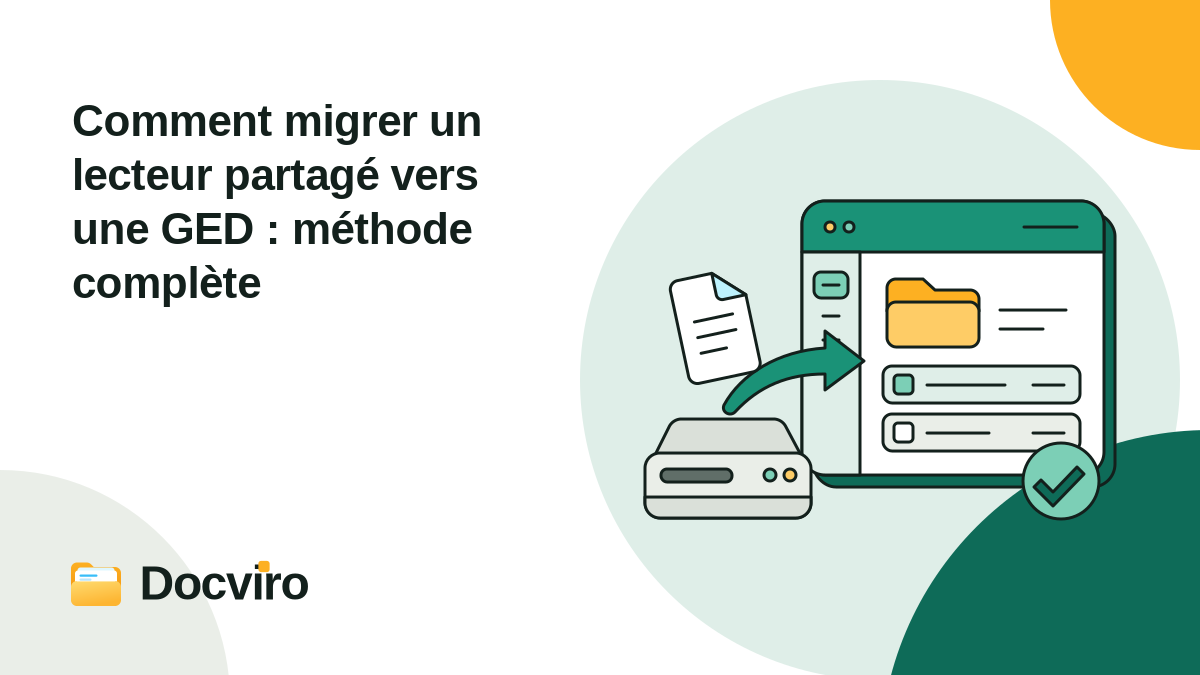
Pour réussir la migration d’un lecteur partagé vers un logiciel de gestion documentaire (GED), il faut suivre 7 étapes clés. Commencez par inventorier le contenu du lecteur, supprimez tout ce qui est obsolète, concevez une nouvelle structure de dossiers et de métadonnées, cartographiez les droits d’accès, testez avec une équipe pilote, migrez les données par vagues avec un gel court, puis retirez le lecteur d’origine. La plupart des échecs de migration sont dus au fait que le nettoyage et la clarification des droits d’accès sont négligés : on transfère simplement le chaos existant dans un nouvel outil.
Inutile d’avoir une équipe projet IT dédiée. Dans une PME, un office manager ou un responsable des opérations, aidé par un généraliste IT, peut mener la migration. Trois éléments doivent être réunis : un plan écrit, des responsables métiers pour décider du sort de leurs dossiers, et une date ferme de passage en lecture seule du lecteur source. Ce guide détaille chaque étape, les pièges courants, et fournit des listes de contrôle pratiques. Si vous hésitez à franchir le pas, commencez par lire notre comparaison entre lecteur partagé et GED.
Avant de commencer : clarifiez le périmètre et les critères de succès
Rédigez un plan de migration d’une page avant d’agir sur les fichiers. Il doit répondre à quatre questions clés :
- Qu’est-ce qui est dans le périmètre ? Listez les partages, lettres de lecteurs et dossiers cloud concernés. Précisez si les répertoires personnels sont inclus, et ce qu’il advient des fichiers éparpillés sur les postes de travail.
- Qui décide ? Désignez un responsable pour chaque dossier principal (souvent un chef de service), qui tranchera sur le sort des documents (à garder, archiver, supprimer) et qui peut y accéder.
- À quoi ressemble une migration réussie ? Par exemple : le lecteur d’origine est en lecture seule à une date donnée, chaque service retrouve ses fichiers actifs dans la GED, et les droits d’accès sont gérés par rôles et non plus par individus.
- Qu’est-ce qui nécessite une attention particulière ? Documents sous scellé judiciaire, dossiers devant être conservés pour une durée légale, ou données réglementées (santé, finance, données personnelles).
Mettez-vous aussi d’accord sur la communication : les résistances viennent souvent de la crainte de perdre ou de ne plus retrouver ses fichiers. Informez chaque service du calendrier et des personnes référentes. Cette transparence désamorce beaucoup d’inquiétudes.
Étape 1 : inventorier le lecteur partagé
Impossible de planifier sans mesurer. L’inventaire minimum à collecter :
- Volume total et nombre de fichiers par dossier principal
- Types de fichiers (bureautique, PDF, images scannées, plans CAO, vidéos, archives, exécutables)
- Date de dernière modification
- Profondeur des sous-dossiers et longueur maximum des chemins
- Fichiers en doublon
- Droits actuels sur chaque dossier principal et secondaire
Sur un partage Windows, l’IT peut souvent obtenir ces infos avec PowerShell (Get-ChildItem pour les fichiers, Get-Acl pour les droits), ou avec un outil comme TreeSize ou WinDirStat. Sur Google Drive/OneDrive, la console admin propose des rapports de stockage et d’accès.
L’export sous tableur servira de suivi de migration, avec une ligne par dossier, des colonnes pour le responsable, la décision, la destination cible dans la GED, la vague de migration, le statut…
Points d’attention
- Contenu obsolète. Les dossiers jamais modifiés depuis des années sont des candidats à l’archivage ou à la suppression.
- Fichiers volumineux. Les vidéos, images disque ou sauvegardes occupent souvent l’essentiel de la place et n’ont rien à faire dans une GED.
- Données sensibles mal placées. Repérez les exports paie dans un dossier général, les scans d’identités clients dans une zone commerciale, ou des dossiers patients sur un poste. Signalez ces cas dès l’inventaire.
- Droits désorganisés. Cherchez les dossiers ouverts à “Tout le monde”, les héritages cassés sans logique, ou l’accès d’anciens employés.
Étape 2 : nettoyer avant de migrer
Les responsables de l’archivage appellent ce capharnaüm le ROT : redondant, obsolète ou trivial. Migrer du ROT gaspille stockage et temps—et pollue la recherche, chaque brouillon archaïque ressortant dans les résultats.
Demandez à chaque propriétaire de dossier de trier son contenu :
| Décision | Que mettre ici | Action effectuée |
|---|---|---|
| Migrer | Documents et dossiers actifs | Migrés dans la nouvelle structure avec métadonnées |
| Archiver | Dossiers à conserver rarement consultés | Migrés dans une zone archive restreinte, avec règles de conservation |
| Supprimer | Doublons, versions périmées, fichiers perso | Supprimés après validation, sauf obligation légale |
| À laisser de côté | Sauvegardes, installateurs, etc. | À conserver hors GED ou supprimer |
Deux mises en garde :
- Vérifiez toujours les durées légales de conservation avant toute suppression ! Factures, contrats, dossiers sociaux, qualité… vérifiez les obligations (voir notre guide sur les politiques de conservation des documents).
- Profitez-en pour limiter la conservation des données personnelles. Le RGPD (règlement général sur la protection des données, "GDPR") impose la minimisation et la limitation de durée : conservez uniquement ce qui est nécessaire à la finalité. C’est le bon moment pour supprimer anciens CVs, données clients obsolètes, etc. L’approche s’applique aussi, outre-Atlantique, en vertu du CCPA ou d’autres lois étatiques sur la vie privée.
Étape 3 : concevez la nouvelle structure
Évitez le copier-coller de votre ancien arbre de dossiers. Les structures de lecteurs partagés sont souvent héritées de décisions prises il y a des années, avec une arborescence labyrinthique—et des fichiers nommés "Final_v3_CECI !".
Gardez une structure de dossiers simple
Limitez la profondeur : ne créez des dossiers que pour contrôler l’accès (par service, client, projet, zone confidentielle). Deux ou trois niveaux suffisent. Une arborescence trop profonde complexifie les droits et crée des chemins trop longs pour certains outils.
Misez sur les métadonnées
Dans une GED, tout ce qui décrit un document—type, client, année, statut, propriétaire—gagne à être géré comme métadonnée plutôt qu’en arborescence. On peut alors retrouver un contrat par client, année d’échéance ou statut, sans devoir le dupliquer dans plusieurs dossiers.
Gardez la liste de champs concise. Privilégiez les valeurs contrôlées (menus déroulants plutôt que saisie libre), et sélectionnez les champs obligatoires. Consultez nos bonnes pratiques pour les métadonnées pour aller plus loin.
Nommez vos documents de façon cohérente
Adoptez une convention simple, par exemple date AAAA-MM-JJ, puis type de document, puis objet. Oubliez les numéros de version dans les noms de fichiers : la GED gère l’historique, inutiles les suffixes "v2", "final", "final-final"…
Étape 4 : cartographiez les droits par rôles
Les droits sur un lecteur partagé sont souvent hérités de bricolages successifs : on ajoute un nom à la volée, on oublie de le retirer… Cet état des lieux est l’opportunité idéale pour repartir sainement.
- Listez les rôles plutôt que les personnes. Ex : Comptabilité, RH, Direction, Exploitation, Tous salariés, Auditeurs externes…
- Affectez chaque dossier aux rôles nécessitant lecture, modification ou gestion.
- Restreignez d’emblée tout ce qui est sensible. Les docs RH, paie, juridiques, santé doivent rester verrouillés sauf exception.
- L’accès externe doit rester ponctuel. Privilégiez les liens temporaires ou les comptes invités pour clients, sous-traitants, auditeurs, mais n’ouvrez jamais de comptes permanents sur l’arborescence interne.
- Faites valider la matrice des droits par les propriétaires de dossiers avant migration.
Si vous gérez des données de santé relevant de la HIPAA, assurez-vous que votre fournisseur GED est prêt à signer un "business associate agreement" et que le système trace correctement les accès (audit log) afin de respecter la "Security Rule".
Étape 5 : pilotez la migration
Sélectionnez un service pilote présentant un volume modéré et un responsable coopérant. Migrez son contenu, puis demandez à l’équipe de travailler exclusivement dans la GED pendant une ou deux semaines. Points à surveiller :
- Fichiers non transférés (noms trop longs, caractères spéciaux, taille…)
- Métadonnées absentes ou incorrectes
- Problèmes d’accès (droits manquants ou trop larges)
- Liens rompus (fichiers Excel liant par chemin, raccourcis, hyperliens internes…)
- Difficultés de recherche (mots-clés non pertinents…)
Corrigez ce qui doit l’être, puis formalisez la procédure pour la répliquer lors des vagues suivantes.
Étape 6 : migration par vagues et bascule
Ne migrez pas tout d’un coup. Procédez par vagues—service par service, ou par groupes de dossiers. Pour chaque vague :
- Annoncez les dates. Prévenez quand les dossiers vont migrer et quand le dossier source bascule en lecture seule.
- Gelez la source. Passez les dossiers en lecture seule à la bascule pour éviter des versions dispersées.
- Transférez le contenu. Chargez les fichiers dans les dossiers cibles et appliquez les métadonnées pendant ou juste après l’import.
- Préservez les dates clés. L’upload écrase souvent la date de modification : si ces dates sont importantes (archivage, audit), saisissez-les comme métadonnées ou gardez l’export d’inventaire.
- Vérifiez. Comparez nombres de fichiers et volumes avant et après, ouvrez quelques fichiers pour vérifier leur bon fonctionnement.
- Former et accompagner. Sessions courtes pour les équipes, puis permanence dédiée la première semaine.
Certains préfèrent une approche "delta" : une première copie massive suivie d’une synchronisation finale courte sur ce qui a changé. Moins d’interruption, mais plus de suivi à prévoir.
Étape 7 : fin de vie du lecteur partagé
Laisser le lecteur source en écriture est le meilleur moyen d’anéantir la migration. Une fois chaque vague vérifiée :
- Laissez le lecteur en lecture seule quelque temps (30 à 90 jours), pour sécuriser la transition
- Supprimez les raccourcis (lettres de lecteurs, raccourcis bureau…)
- Prenez une dernière sauvegarde, stockée selon votre politique de conservation
- Désactivez puis supprimez les partages
- Mettez à jour toute documentation ou script s’y référant
Les pièges les plus fréquents
| Problème courant | Comment l’éviter |
|---|---|
| Copier aveuglément tout le contenu | Nettoyez avec les responsables avant toute migration |
| Recréer des arbres trop profonds | Limitez la profondeur, privilégiez les métadonnées |
| Transférer des droits incohérents | Cartographiez selon les rôles, faites valider |
| Laisser le lecteur source modifiable | Basculez en lecture seule, supprimez les raccourcis |
| PDFs scannés non consultables | Choisissez une GED avec OCR intégré |
| Dates d’origine perdues | Saisissez-les en métadonnées ou gardez l’inventaire |
| Manque de formation des utilisateurs | Proposez formations courtes et un référent |
Comment Docviro gère la migration d’un lecteur partagé
Les étapes de conception dans les points 3 et 4 se transposent directement dans Docviro :
- Dossiers à droits paramétrables : structure simple, accès par rôle, compartiments sensibles.
- Recherche plein-texte avec OCR : tout texte de PDF/image devient consultable après import. Utile pour des dossiers contenant des années de scans (voir recherche documentaire et OCR).
- Extraction automatique des métadonnées par IA : les champs type de doc, date, tiers… sont récupérés automatiquement pour faciliter l’import.
- Synthèse IA et chat sur document : vos équipes s’orientent facilement même sur des docs qu’elles n’ont pas produits elles-mêmes.
- Gestion des versions : oubliez les fichiers "final_v3" : tout l’historique reste consultable.
- Règles de conservation : appliquez durée et sort final des archives sans gestion manuelle.
- Traçabilité complète (audit logs) : suivi de tout accès, modification, partage… précieux pour l’audit et la conformité.
- Partage sécurisé par liens expirants : la solution idéale au lieu d’ouvrir une zone interne à des tiers.
Après migration, vous ajoutez facilement circuits de validation et signature électronique avec certificat d’achèvement pour remplacer les échanges par mail.
Questions fréquentes
Combien de temps dure une migration de lecteur partagé ?
Tout dépend du temps de nettoyage et du nombre de personnes à impliquer dans les arbitrages, bien plus que du volume pur de données. Une équipe réduite et bien organisée s’en sort en quelques semaines ; une PME plus étendue travaillant service par service doit prévoir un calendrier plus long. Le pilote vous donnera un rythme réaliste pour la suite.
Faut-il tout migrer ou repartir de zéro ?
Ni l’un ni l’autre en général : migrez ce qui est actif, archivez ce qui doit légalement l’être, supprimez le superflu après validation des responsables. Tout supprimer ferait souvent perdre des preuves ou éléments à conserver.
Perdons-nous l’historique (versions, dates) ?
Les anciennes versions, si elles sont stockées comme fichiers distincts, arriveront comme tels sauf consolidation volontaire. Les dates de modification sont souvent écrasées : si elles comptent (audit…), saisissez-les comme métadonnées ou archivez l’export d’inventaire.
Que faire des données personnelles lors de la migration ?
Considérez la migration comme un audit. Selon le RGPD (GDPR), ne conservez que ce qui a une finalité toujours valable. Supprimez les fichiers sans justification actuelle et restreignez l’accès à ce qui reste. Pour les données de santé, vérifiez d’abord les garanties HIPAA et signez un "business associate agreement" si nécessaire.
Faut-il des consultants spécialisés pour réussir une migration ?
Pas nécessairement pour une PME. Un responsable interne (opérations) qui coordonne et un généraliste IT qui maîtrise inventaire et droits peuvent gérer la transition. L’essentiel est d’impliquer chaque responsable de service pour décider du sort de ses dossiers.