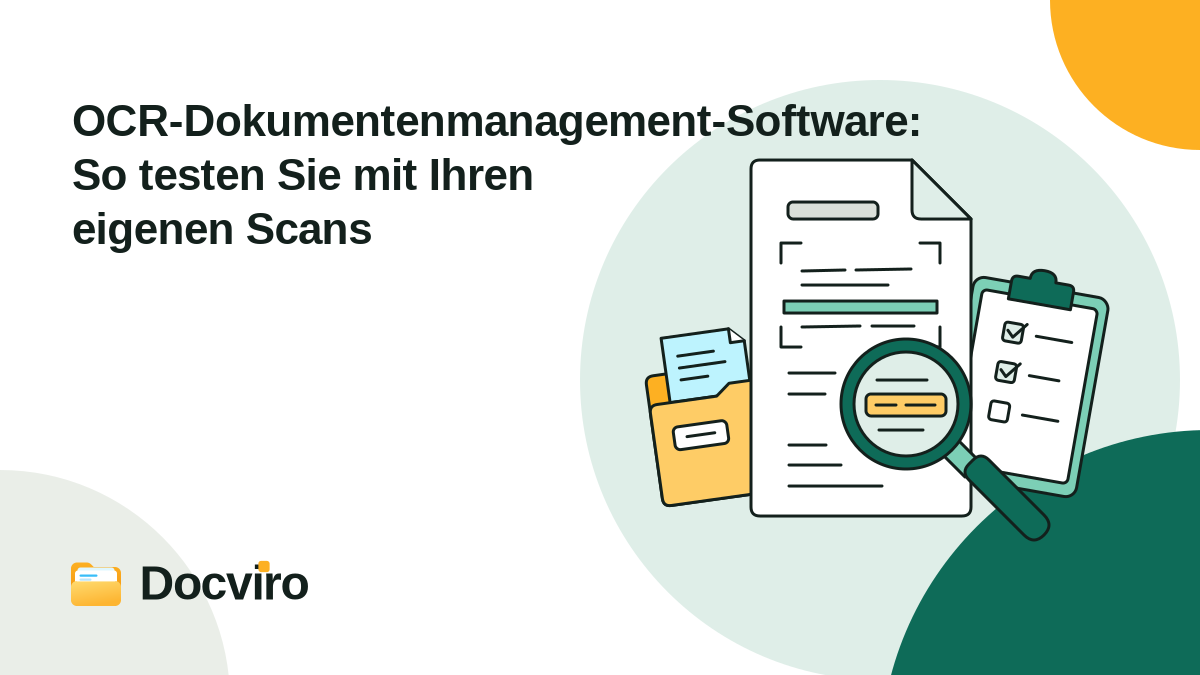
Wer OCR-Dokumentenmanagement-Software seriös bewerten will, probiert eine Testversion an eigenen Dokumenten aus – nicht an glänzenden Beispieldateien des Anbieters. Suchen Sie 30 bis 50 typische Scans aus Ihrem Alltag: auch die problematischen, wie gefaxte Rechnungen, Smartphone-Fotos von Belegen, abgestempelte Verträge und mehrseitige Berichte. Notieren Sie vor dem Upload die Suchen, die Ihr Team tatsächlich nutzt. Laden Sie die Sammlung hoch, führen Sie Ihre Suchanfragen aus und halten Sie fest, wie gut die richtigen Dokumente gefunden werden.
Dieses einfache Verfahren sagt mehr über die Praxistauglichkeit aus als jede Herstellerangabe zur Texterkennung. Sie merken direkt, ob die Software Lieferantennamen, Rechnungsnummern und Datumswerte findet, wie lange die Verarbeitung dauert, und ob Ihre Kollegen rasch ohne unnötiges Dateiöffnen Antworten bekommen. Wie Sie so eine Testsammlung aufbauen, nach welchen Kriterien Sie bewerten und wie Sie typische Fehler beim Test vermeiden, erklärt dieser Leitfaden Schritt für Schritt.
Warum Anbieter-Demos oft kaum aussagekräftig sind
Demo-Dokumente sind fast immer saubere, digital erzeugte PDFs oder hochwertige Scans, meist in einer Sprache und Standard-Layout. Moderne OCR liest diese mühelos. Ihre echten Dokumente sehen anders aus: Ausdruck von einem zehn Jahre alten Multifunktionsgerät, eingescannte Faxe, Smartphone-Fotos vom Techniker vor Ort oder Kohlepapier-Kopien aus dem Archiv.
Die OCR-Qualität hängt stark vom „Rohmaterial" ab: Auflösung, Kontrast, Schräglage, Schriftart, Tabellen, Stempel, Handschrift und Sprache. Was zwei Systeme mit den gleichen Demodateien können, sieht bei schiefen, lichtschwachen Rechnungen oft völlig unterschiedlich aus. Auch das Ranking der Suchtreffer macht einen Unterschied: Ein PDF kann erkannt werden, aber auf Seite 3 der Suchergebnisse „versteckt" sein.
Hintergründe zur Funktionsweise erklärt unser Artikel OCR einfach erklärt. Für diesen Praxistest genügt eine clevere, objektive Methode, die Sie an einem Nachmittag durchführen können.
Schritt 1: Stellen Sie ein Testset aus Ihren echten Dokumenten zusammen
Was sollte ins Testset?
Nicht Masse, sondern Vielfalt zählt. Gute Testsets für kleine Teams enthalten zum Beispiel:
- Saubere digitale PDFs als Referenz, etwa Rechnungen direkt aus der Buchhaltungssoftware
- Scans vom Büroscanner mit den Einstellungen, die Ihr Team täglich nutzt
- Smartphone-Fotos von Belegen, Lieferscheinen oder Whiteboards, bei normaler Beleuchtung
- Gefaxte oder kopierte Seiten mit Störungen, Strichen oder schwacher Schrift
- Mehrseitige Dokumente wie Verträge oder Berichte, bei denen Suchbegriffe auf Seite 7 versteckt sind
- Tabellen und Formulare, z. B. Bestellungen, Stundenzettel oder Prüfprotokolle
- Stempel, Unterschriften und handschriftliche Notizen, falls diese für Sie relevant sind
- Andere Sprachen wie Deutsch oder Spanisch, wenn Sie mit internationalen Partnern arbeiten
- Verdrehte oder schiefe Seiten, weil in der Praxis Papier fast immer mal schief eingelegt wird
Wie viele Dokumente?
30 bis 50 Dateien reichen, um Muster zu erkennen. In jeder genannten Kategorie sollten mindestens 3–4 Beispiele stecken, damit ein einzelner Glückstreffer oder Ausreißer das Ergebnis nicht verfälscht. Bewahren Sie die Sammlung in einem eigenen Ordner auf, um verschiedene Systeme vergleichbar testen zu können.
Sensible Daten richtig handhaben
Auch im Test lädt man echte Dokumente auf die Server des Anbieters. Prüfen Sie vorab:
- Enthalten die Dokumente personenbezogene Daten (z. B. von EU-Bürgern), gilt die Datenschutz-Grundverordnung (DSGVO). Jeder Anbieter, der diese Daten verarbeitet, ist laut Art. 28 DSGVO Auftragsverarbeiter – das erfordert einen Vertrag zur Auftragsverarbeitung (AVV). Fragen Sie nach, ob auch die Testphase abgedeckt ist.
- US-Unternehmen im Gesundheitsbereich (HIPAA): Geht es um geschützte Gesundheitsinformationen, muss vorab ein Business Associate Agreement vorliegen. Viele Anbieter schließen dies in der Testphase nicht ab.
- Im Zweifel: Nutzen Sie anonymisierte Scans, schwärzen Sie sensible Felder oder erzeugen Sie realistische Testdokumente mit gleicher Scan-Qualität.
Das Ziel bleibt: Die typische Scanqualität und Layouts zu testen – ohne echte Kundendaten preiszugeben.
Schritt 2: Notieren Sie Ihre Suchfragen vor dem Upload
Diesen Schritt vergisst fast jedes Team, doch er entscheidet über die Objektivität. Notieren Sie zu jedem Testdokument, nach welchen Suchbegriffen Ihr Team in der Realität fragt, zum Beispiel per Chat-Nachricht oder E-Mail an die Verwaltung.
Beispiele für gute Suchanfragen:
- Exakte Kennungen: Rechnungsnummer, Auftragsnummer, Versicherungsschein, Vertragsreferenz
- Namen: Lieferant, Mandant, Mitarbeiter, Adresse
- Textausschnitte: Klauseln, Produktnamen, Teilenummern
- Datumswerte und Beträge: Bestimmter Gesamtbetrag oder Zeitraum, falls Filter unterstützt werden
- Schwierige Bereiche: Text mitten in Tabellen, neben Unterschriften oder im Kleingedruckten
Halten Sie jede Suchanfrage samt zugehörigem Dateinamen in einer Tabelle fest – das ist Ihr Lösungsschlüssel für objektive Auswertung.
Schritt 3: Test in der Praxis durchführen
Laden Sie die Dokumente praxisnah hoch
Wenn Ihr Team künftig direkt aus dem Scanner arbeitet, testen Sie exakt diesen Weg. Wenn Dateien aus dem Netzlaufwerk gezogen werden oder als E-Mail-Anhang landen, simulieren Sie das möglichst realistisch. Notieren Sie, was schiefgeht: etwa Dateitypen, die nicht erkannt werden (wie TIFF oder HEIC), Größenlimits oder fehlende Verarbeitungsrückmeldungen.
Kontrolle: Gibt es einen durchsuchbaren Textlayer?
Nach der Verarbeitung sollten Sie in ein paar Scans per Doppelklick oder Markieren prüfend Text auswählen können. Klappt das nicht, lief kein OCR oder es ist schiefgegangen. Prüfen Sie auch, ob die Software Ihnen die erkannte Textversion als suchfähiges PDF anbietet.
Wichtige Bewertungskriterien
Für jede Suchanfrage im Lösungsschlüssel protokollieren Sie:
- Gefunden, ja oder nein: Wird das richtige Dokument in den Ergebnissen angezeigt?
- Platzierung: Taucht es unter den ersten drei Ergebnissen auf, oder erst weiter hinten?
- Zeit bis zum Ergebnis: Wie lange dauert es, bis ein Nutzer die gewünschte Info findet?
- Verarbeitungsdauer: Wie viel Zeit vergeht zwischen Upload und Durchsuchbarkeit?
Einzelne besonders schwierige Scans prüfen Sie stichprobenartig: Stimmen fünf markante Textstellen überein, oder passieren systematische Fehler wie das Verwechseln von 0 und O bei Rechnungsnummern? Statt einer exakten Fehlerquote zählt, ob relevante Felder korrekt erkannt werden.
Schritt 4: Ergebnisse auswerten und Systeme vergleichen
Mit einer einfachen Tabelle bewerten Sie fair, wenn Sie mehrere Systeme vergleichen. Dieser Bewertungsrahmen lässt sich direkt übernehmen oder anpassen:
| Kriterium | Was wird geprüft | Punkte (0–2) |
|---|---|---|
| Saubere PDFs | Richtiges Dokument in Top 3 für alle Anfragen | 0 = fehlt, 1 = gefunden aber niedriger Rang, 2 = Top 3 |
| Schwache Scans/Faxe | Kennungen und Namen auffindbar | Wie oben |
| Handyfotos | Text trotz Winkel/Licht gefunden | Wie oben |
| Tabellen/Formulare | Werte in Tabellen durchsuchbar | Wie oben |
| Mehrseitige Dokumente | Suchbegriffe tief im Dokument gefunden | Wie oben |
| Fremdsprachen | Sonderzeichen und Fremdwörter gefunden | Wie oben |
| Verarbeitungsdauer | Durchsuchbar in akzeptabler Zeit | 0 = zu langsam, 2 = schnell genug |
| Bedienbarkeit | Mitarbeiter finden ohne Hilfe Ergebnisse | 0 = verwirrend, 2 = intuitiv |
Notenspanne addieren – und individuelle Anmerkungen berücksichtigen. Vielleicht punktet eine Software exakt beim häufigsten Suchfeld, während eine andere insgesamt besser abschneidet. Wägen Sie nach Ihren Praxisschwerpunkten ab.
Wichtige Faktoren neben der OCR-Erkennung
Die Texterkennung allein bringt wenig, wenn der Umgang im Alltag nicht passt. Testen Sie in der gleichen Runde:
- Fehlertoleranz: Findet die Suche auch Tippfehler oder kleine OCR-Lesefehler?
- Filterfunktionen: Lässt sich nach Ordner, Dokumenttyp, Zeitraum oder eigenen Feldern eingrenzen?
- Metadaten-Extraktion: Erkennt das System z. B. Datum oder Betrag, die Sie dann wirklich filtern oder sortieren können?
- Rollen und Rechte in der Suche: Sieht ein User nur Dokumente, zu denen er berechtigt ist? Prüfen Sie das mit einem Testnutzer.
- KI-Funktionen: Liefert die KI-Zusammenfassung oder Chatfunktion nachvollziehbare Antworten – mit Quellennachweis?
- Versionierung: Wird eine korrigierte/neu gescannte Version im Suchindex erkannt, bleibt die alte auffindbar?
- Export/Auswanderbarkeit: Lassen sich Dateien und erkannte Textdaten vollständig exportieren?
Eine umfassendere Checkliste – etwa zu Aufbewahrungspflichten, Rechtekonzept und Kosten – lesen Sie unter Checkliste: So wählen Sie das richtige Dokumentenmanagementsystem.
Typische Fehler beim Testen von OCR-Software
- Nur saubere Dateien nutzen. Anfangs beeindruckend, später frustrierend.
- Nur nach sichtbarem Inhalt suchen. Wer beim Test die Datei anschaut und dann einen Begriff daraus sucht, verfälscht die Aussage. Bleiben Sie bei Ihrer vorab notierten Suchliste.
- Nur eine Person testet. Lassen Sie zwei oder drei spätere Nutzer die gleichen Suchanfragen ausführen – das deckt blinde Flecken auf.
- Verzögerte Verarbeitungszeiten übersehen. Dauert es nach dem Upload zu lange, bis ein Scan durchsuchbar ist, leidet der Alltagsprozess – etwa bei tagesaktuellen Rechnungsfreigaben.
- Nur auf OCR schauen. Schlechte Ordnerstruktur oder fehlende Metadaten erschweren die Nutzung oft mehr als die reine Texterkennung.
- Datenmenge vergessen. Planen Sie, tausende Altakten zu migrieren, prüfen Sie, wie die Bulk-OCR funktioniert und ob sie auf den Speicherverbrauch angerechnet wird.
Scans optimieren, bevor Sie der Software die Schuld geben
Wenn kein Anbieter wirklich überzeugt, liegt es meist an den Eingaben. Kleine Anpassungen helfen häufig:
- Auflösung: Mit 300 dpi fahren Sie bei Textdokumenten in der Regel gut. Zu wenig macht feines Schriftbild undeutlich, zu viel bläht nur die Datei auf.
- Farbmodus: Graustufen eignen sich bei schwachem oder farbigem Papier oft besser als reines Schwarzweiß.
- Ausrichtung: Nutzen Sie die Einzugshilfen am Scanner, entfernen Sie Klammern. Krumme Seiten mindern die Erkennung.
- Smartphone-Scans: Bevorzugen Sie Scan-Apps mit automatischem Zuschneiden/Begradigen gegenüber normalen Fotos.
- Eine Datei pro Dokument: Vermeiden Sie große "Akten-PDFs". Einzeldateien lassen sich leichter suchen, benennen und berechtigen.
Scannen Sie besonders schwierige Testfälle nach solchen Anpassungen erneut ein. Steigt die Trefferquote, aktualisieren Sie Ihre Scanner-Anleitungen vor dem Rollout. Unser Guide So machen Sie gescannte Rechnungen mit OCR durchsuchbar liefert dazu Praxistipps speziell für den Rechnungseingang.
Wie Docviro OCR und Suche verarbeitet
Docviro führt auf hochgeladenen PDFs oder Bilddateien die OCR-Texterkennung durch – so sind auch Scans volltextdurchsuchbar, wie digitale Dokumente. Für einen realistischen Test legen Sie Ihr Testset in einen eigenen Ordner, vergeben passende Zugriffsrechte und führen Ihre definierten Suchanfragen aus.
Neben der reinen Suche unterstützt Docviro intelligente Funktionen:
- Metadaten-Extraktion: Daten wie Beträge, Parteien oder Datumswerte werden erkannt und stehen als Filter zur Verfügung
- KI-Zusammenfassungen: Bleiben Sie im Bilde, ohne den ganzen Vertrag zu lesen
- Chat im Dokument: Fragen Sie gezielt zum Inhalt
- Versionierung: Neue, korrigierte Scans ersetzen alte – beides bleibt nachvollziehbar
- Audit-Logs: Jede Dokumentaktion wird lückenlos aufgezeichnet
Da Scans oft Teil von Prozessen sind, verbindet Docviro Suche und OCR nahtlos mit Freigabeworkflows, elektronischen Signaturen und sicherer Linkfreigabe, sodass gefundene Dateien direkt weiterverarbeitet werden. Details zu unterstützten Dateitypen und Suchfunktionen finden Sie auf der Seite zum Thema Dokumentensuche und OCR.
Häufige Fragen
Wie viele Dokumente braucht man für einen praxisnahen OCR-Test?
Für kleine Teams reichen meist 30 bis 50 Dokumente, um ein klares Bild zu bekommen. Sorgen Sie für mindestens drei bis vier Beispiele je Dokumenttyp und Scanqualität – die Vielfalt zählt mehr als die Anzahl.
Kann OCR Handschrift erkennen?
Einige Systeme erkennen einfache Handschrift lesbar, in der Praxis ist das Ergebnis aber deutlich weniger verlässlich als bei Druckschrift. Wenn handschriftliche Notizen relevant sind, legen Sie mehrere Beispiele in Ihr Testset und prüfen Sie die Erkennung im Detail. Kritische Felder besser manuell als Metadaten erfassen.
Ist es sicher, für den Test echte Dokumente hochzuladen?
Das hängt vom Inhalt und von den Bedingungen des Anbieters ab. Enthalten Dateien personenbezogene Daten, prüfen Sie, ob ein AVV für die Testphase gilt (DSGVO). Bei Gesundheitsdaten in den USA ist ein Business Associate Agreement Pflicht. Im Zweifel besser anonymisierte oder Testdokumente verwenden.
Welche Scan-Einstellungen funktionieren am besten für OCR?
Eine Auflösung von rund 300 dpi in Graustufen eignet sich fast immer gut für Textdokumente. Achten Sie auf saubere Zuführung, entfernen Sie Klammern und speichern Sie pro Dokument jeweils eine Datei. Testen Sie die anspruchsvollsten Fälle vorab im Team.
Sollte man auch Altdaten per OCR nachbearbeiten?
Enthalten Altarchive keine Textlayer, bleiben sie für die Volltextsuche unsichtbar – Nachbearbeitung lohnt sich meist. Klären Sie mit dem Anbieter, wie Massen-OCR funktioniert, wie lange sie dauert und ob Speicher- oder Nutzungsgrenzen gelten. Starten Sie mit den wichtigsten Ordnern, bevor Sie das gesamte Archiv verarbeiten.