OCR einfach erklärt
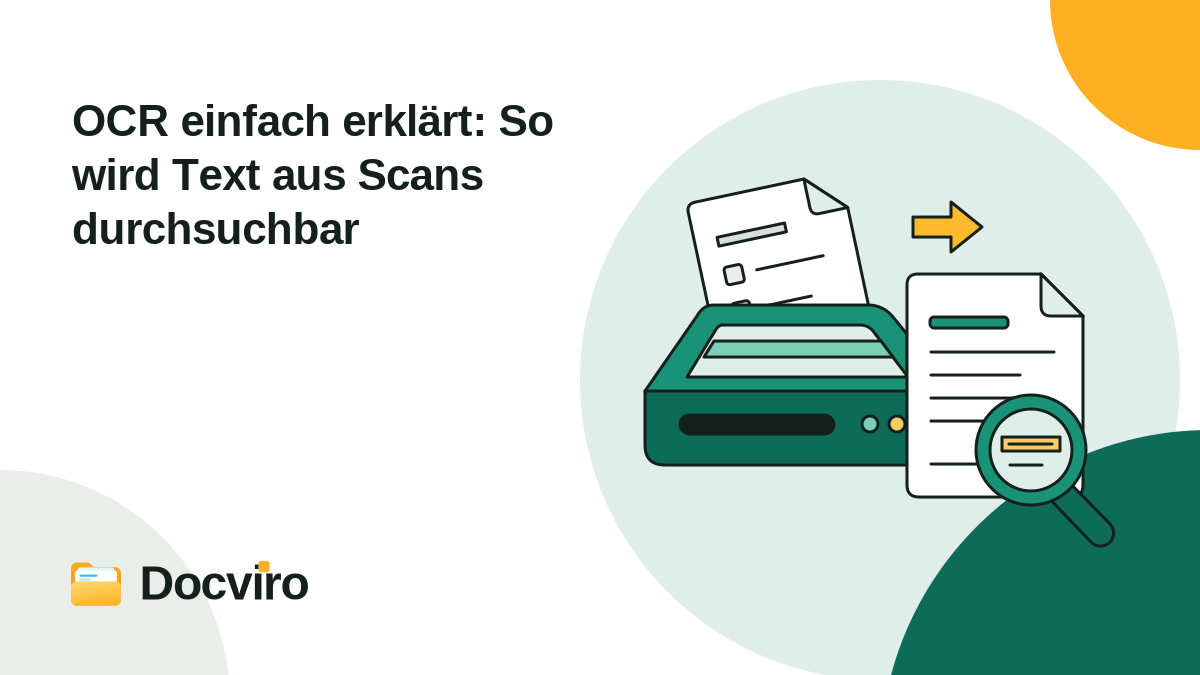
OCR (Optische Zeichenerkennung) ist die Technologie, die Text in Bildern so umwandelt, dass er vom Computer durchsucht, kopiert und weiterverarbeitet werden kann. Für einen Computer ist ein gescanntes Vertrag, ein abfotografierter Beleg oder ein gefaxtes Formular zunächst nur ein Bild mit Buchstaben. OCR liest dieses Bild und macht daraus echten, nutzbaren Text.
Gerade im Dokumentenmanagement sorgt OCR dafür, dass Papierdokumente und Scans genauso gefunden werden können wie jede andere Datei.
Wie funktioniert OCR?
Moderne OCR-Engines gehen dazu meistens folgende Schritte durch:
- Bildaufbereitung: Das Bild wird begradigt, der Kontrast erhöht und Störungen wie Flecken oder Schatten entfernt.
- Layout-Analyse: Textblöcke, Spalten, Tabellen und Bilder werden erkannt und die richtige Lesereihenfolge bestimmt.
- Zeilen- und Zeichenerkennung: Das Bild wird in Zeilen und Zeichen aufgeteilt. Anhand trainierter Modelle (heute meist neuronale Netze) werden ganze Zeilen im Zusammenhang gelesen, nicht nur Einzelbuchstaben.
- Sprachmodellierung: Mit Wörterbuch und Sprachmodellen werden typische Fehler korrigiert – z. B. erkennt das System "Rechnung" statt „Rechn1ung“.
- Ausgabe: Das Ergebnis ist Text mit Positionsangaben, damit er durchsuchbar ist oder im Originalbild angezeigt werden kann.
Open-Source-Engines wie Tesseract unterstützen über 100 Sprachen, darunter Deutsch, Englisch, Französisch und Spanisch.
Digitale PDFs vs. gescannte PDFs
Nicht jede PDF-Datei braucht OCR: Ein aus z. B. Word oder der Buchhaltungssoftware exportiertes PDF enthält ohnehin schon den Text. Ein aus dem Scanner erstelltes PDF besteht hingegen nur aus Bildern der Seiten. Ein gutes Dokumentenmanagement-System analysiert jede Seite: Wenn dort Text vorhanden ist, wird er direkt extrahiert; nur bei reinen Bildseiten wird OCR genutzt. Das spart Zeit und vermeidet Fehler bei bereits perfekt erkannten Texten.
Was macht OCR möglich?
Volltextsuche
Der größte Vorteil: Ein gescanntes Dokument kann nun auch per Suchwort gefunden werden — sei es ein Lieferantenname, eine Vertragsklausel oder eine Rechnungsnummer. Man ist nicht mehr auf den vergebenen Dateinamen angewiesen.
Felder automatisch auslesen
Mit erkanntem Text kann Software einzelne Felder vorschlagen: Lieferant, Betrag und Fälligkeitsdatum einer Rechnung, Parteien oder Laufzeit eines Vertrags. Die Person, die das Dokument ablegt, braucht nur noch zu prüfen und zu bestätigen.
Automatisierung
Sobald Text und Felder erkannt sind, können Dokumente automatisch weitergeleitet werden: Etwa kann eine Rechnung eines bestimmten Lieferanten automatisch den passenden Freigabeprozess starten, oder ein Vertrag rechtzeitig an sein Enddatum erinnern.
Barrierefreiheit
Durch OCR-extrahierter Text kann per Screenreader vorgelesen werden. So sind digitale Archive für alle nutzbar.
Wo OCR an Grenzen stößt
OCR ist auf sauber gedruckten Dokumenten sehr präzise, aber in manchen Fällen schwierig:
- Schlechte Scans: Niedrige Auflösung, schiefe Seiten, Schatten oder Eselsohren reduzieren die Genauigkeit.
- Handschriften: Saubere Handschrift schaffen aktuelle Modelle oft; Unterschriften oder schnelle Notizen meist nicht.
- Komplexe Layouts: Tabellen mit verschmolzenen Zellen, Stempel auf Text oder mehrspaltige Formulare bringen die Lesereihenfolge durcheinander.
- Mischsprachen und verschiedene Schriftsysteme: Zum Beispiel Englisch und Spanisch auf einer Seite — beide Sprachen müssen aktiviert sein.
So holen Sie das Beste aus OCR heraus
- Scannen Sie mit 300 dpi in Schwarzweiß oder Graustufen bei Textdokumenten.
- Halten Sie die Seiten gerade und vermeiden Sie Schatten, wenn Sie mit dem Handy fotografieren.
- Legen Sie die Dokumentensprache fest, damit das richtige Sprachmodell genutzt wird.
- Kontrollieren Sie die automatisch erkannten Felder vor der endgültigen Ablage, gerade bei Beträgen und Daten.
- Bewahren Sie das Originalbild auf. OCR-Text macht die Suche möglich, das Scanbild bleibt das rechtssichere Original.
OCR im Dokumentenmanagement-System
In Docviro werden gescannte PDFs und Bilder Seite für Seite per OCR gelesen. Dateien wie Word, Excel und PowerPoint werden direkt indexiert. Der gewonnene Text ist gemeinsam mit Feldern und Schlagwörtern durchsuchbar. Die Suchergebnisse berücksichtigen natürlich alle Zugriffsrechte – niemand bekommt OCR-Text aus Dokumenten zu sehen, auf die er keinen Zugriff hat. Mehr dazu unter Suche & OCR-Funktion.
OCR und KI
OCR beantwortet die Frage „Was steht auf dieser Seite?“. Künstliche Intelligenz (KI) geht weiter: Sie erkennt die Art des Dokuments, schlägt Felder vor, erstellt Zusammenfassungen oder beantwortet gezielte Fragen zum Inhalt. Mehr dazu in Wie KI die Dokumentensuche verbessert.
Häufige Fragen
Was bedeutet OCR?
OCR ist die Abkürzung für „Optische Zeichenerkennung“ — also die wandlung von Text in Bildern (beispielsweise aus Scans oder Fotos) in digitalen, maschinenlesbaren Text.
Wie genau arbeitet OCR?
Bei sauber gedruckten Dokumenten ist moderne OCR sehr präzise. Die Genauigkeit sinkt bei schlechten Scans, handschriftlichen Notizen und komplexen Layouts. Deshalb sollten vorgeschlagene Felder immer kontrolliert werden.
Funktioniert OCR auch mit anderen Sprachen als Englisch?
Ja. Moderne Engines wie Tesseract erkennen zahlreiche Sprachen — darunter Deutsch, Französisch und Spanisch oder auch Schriftzeichen wie Kyrillisch, sofern die richtige Sprache eingestellt ist.
Braucht jedes PDF OCR?
Nein. Digitale PDFs enthalten bereits Text. Nur gescannte Bildseiten benötigen OCR. Ein gutes System erkennt automatisch, welche Seiten bearbeitet werden müssen.