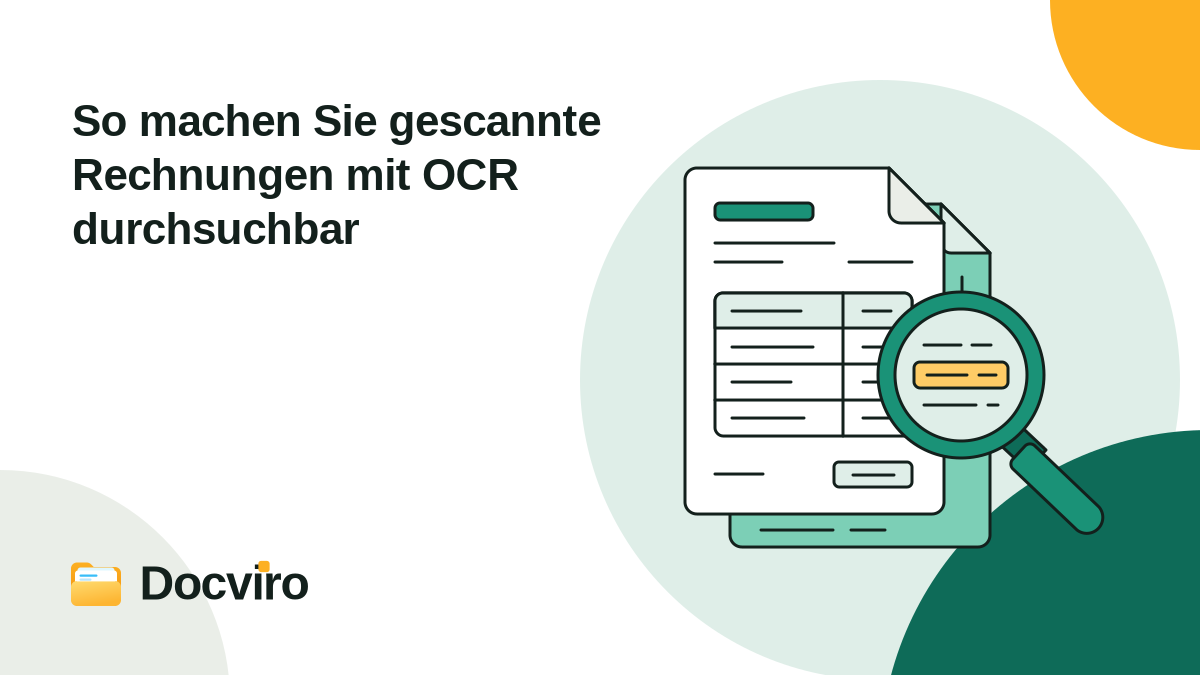
Damit gescannte Rechnungen durchsuchbar werden, müssen sie per optischer Zeichenerkennung (OCR) verarbeitet werden. OCR legt eine unsichtbare Textebene hinter jedem Seitenbild an. Speichern Sie das Ergebnis als durchsuchbares PDF und legen Sie es in einer Umgebung mit Volltextsuche ab. Ab dann reicht zum Beispiel ein Lieferantenname, eine Rechnungsnummer oder ein Betrag als Suchbegriff, um die richtige Rechnung zu finden – Sie müssen keine Dateien mehr einzeln öffnen.
Die OCR selbst ist schnell erledigt. Entscheidend ist aber, ob Sie auch Monate später noch zuverlässig suchen können. Das hängt von weiteren Faktoren ab: Sie müssen korrekt scannen, prüfen, ob wichtige Daten wie Rechnungsnummern erkannt wurden, einige einheitliche Metadaten erfassen und die Dateien an einem zentralen, kontrollierten Ort mit sinnvoller Aufbewahrung lagern. Dieser Leitfaden führt Sie Schritt für Schritt durch alle wichtigen Punkte und erklärt auch, was US- und EU-Regularien verlangen, wenn gescannte Belege das Original ersetzen.
Warum eine gescannte Rechnung nicht automatisch durchsuchbar ist
Ein Scanner erstellt zunächst ein Bild. Auch wenn Sie das Ergebnis als PDF speichern, enthält ein reiner Scan nur Pixel – der Computer behandelt die Rechnung wie ein Foto, das nicht durchsucht werden kann. Weder Windows-Suche noch die meisten Cloud-Laufwerke können diesen Inhalt indizieren.
OCR analysiert das Bild, erkennt Buchstaben und erzeugt eine unsichtbare Textebene an der passenden Stelle. Das Aussehen der Seite bleibt gleich, aber Sie können jetzt Text suchen, markieren oder kopieren. Eine technische Einführung finden Sie in OCR einfach erklärt.
Zwei Begriffe sollte man kennen:
- Image-only PDF: Ein Scan ohne Textebene – nicht durchsuchbar.
- Durchsuchbares PDF (auch „image-plus-text“ genannt): Scanbild plus OCR-Text – dieses Format brauchen Sie.
Testen Sie ein PDF, indem Sie versuchen, ein einzelnes Wort zu markieren. Können Sie es auswählen, gibt es eine Textebene. Lässt sich nur ein Rahmen um die gesamte Seite ziehen, fehlt sie.
Schritt 1: Festlegen, wonach Mitarbeitende suchen müssen
Überlegen Sie vorab, welche Fragen Ihr Team zu Rechnungen konkret stellt. Typische Beispiele aus Buchhaltung und Finanzabteilung:
- Wurde Rechnung 48213 von diesem Lieferanten schon bezahlt?
- Zeig alle Rechnungen von Acme Supply aus dem letzten Quartal.
- Welche Rechnung gehört zu Bestellnummer 7710?
- Wie hoch waren die Kosten für diesen Service im März?
Das verweist auf wenige zentrale Felder:
- Lieferant
- Rechnungsnummer
- Rechnungsdatum
- Gesamtbetrag und Währung
- Bestellnummer (PO)
- Fälligkeitsdatum
Volltextsuche reicht meist weit, dennoch sollten diese Felder zusätzlich als strukturierte Metadaten erfasst werden. Nur so können Sie gezielt nach Beträgen oder Zeiträumen filtern. Halten Sie den Metadaten-Satz aber schlank – jedes Zusatzfeld kostet Zeit und erzeugt Ungenauigkeiten. Wie Sie Metadaten sinnvoll aufsetzen, erklärt unser Leitfaden zu Best Practices für Metadaten im Dokumentenmanagement.
Schritt 2: Scannen – so unterstützen Sie die OCR
Die OCR-Genauigkeit hängt stark von der Scanqualität ab. Folgende Einstellungen haben den größten Einfluss:
| Einstellung | Empfehlung | Begründung |
|---|---|---|
| Auflösung | 300 dpi | Branchenüblicher Standard, 200 dpi verliert Details. Noch höher lohnt selten und bläht Dateigrößen unnötig auf. |
| Farbmodus | Graustufen (Farbe, falls Stempel/Signaturen wichtig) | Reines Schwarzweiß lässt schwachen Text oder Details oft verschwinden. |
| Dateiformat | PDF (oder TIFF als PDF konvertiert) | PDF kann Textebene und Mehrseitigkeit einfach handhaben. |
| Mehrseiten-Scan | Ein Beleg je Datei | Hält Suche und Metadaten eindeutig. |
| Bildoptimierung | Automatisch drehen, begradigen, Flecken entfernen | Schiefe oder „schmutzige“ Seiten führen zu Erkennungsfehlern. |
| Kompression | Moderat | Zu starke JPEG-Kompression erzeugt Störmuster um Buchstaben. |
Auch beim Vorbereiten der Unterlagen gibt es einiges zu beachten:
- Tackerklammern, Büroklammern und Knicke entfernen.
- Trennblätter oder Barcodes nutzen, falls der Scanner „Automatische Dokumententrennung“ unterstützt – das wandelt Stapel automatisch in Einzeldateien um.
- Thermobelege möglichst zeitnah scannen, da der Druck sonst verblasst und schwer lesbar wird.
- Rückseiten nur scannen, wenn sie relevante Informationen enthalten; außerdem leere Seiten automatisch löschen lassen.
Bei per E-Mail eingehenden Rechnungen als PDF prüfen, ob diese PDFs schon Text enthalten. Viele vom System erzeugte PDF-Rechnungen sind bereits durchsuchbar und benötigen keine OCR mehr. Gedruckte, unterschriebene und dann eingesannte Lieferantenrechnungen dagegen meist schon.
Schritt 3: OCR ausführen und durchsuchbare PDFs erzeugen
Es gibt drei gängige Wege, um OCR anzuwenden:
- Direkt am Scanner: Viele Dokumentenscanner und Multifunktionsdrucker erzeugen automatisch durchsuchbare PDFs. Ideal für das laufende Tagesgeschäft.
- Per PDF-Software am Arbeitsplatz: Moderne PDF-Bearbeitungsprogramme können einzelne oder ganze Stapel per OCR-Auftrag bearbeiten. Gut für Bestände, aber der Speicherort bleibt oft unübersichtlich.
- Über Ihr Dokumentenmanagementsystem (DMS): Ein DMS mit integrierter OCR bearbeitet beim Upload automatisch jede Datei und indiziert den erkannten Text – niemand muss an den Zwischenschritt denken.
Unabhängig vom Verfahren: Die OCR-Sprache muss stimmen. Gehen Rechnungen z.B. in Deutsch, Englisch und Französisch ein, wählen Sie alle benötigten Sprachen aus – sonst werden Sonderzeichen oder Begriffe falsch erkannt.
Wählen Sie zudem immer die Variante „Bild bleibt erhalten, Text darunter“. Rekonstruierte PDF-Dateien nur mit Fließtext sind als Beweis ungeeignet – das Bild gibt den Nachweis, der Text dient nur zur Suche.
Schritt 4: Prüfen, ob die wichtigsten Inhalte korrekt erkannt wurden
Moderne OCR ist für sauber gedruckte Rechnungen sehr treffsicher, aber nicht perfekt. Fehler betreffen leider oft gerade die Felder, die in der Buchhaltung wichtig sind – zum Beispiel Zahlen und Codes. Typische Probleme:
- Verwechslung von 0 und O, 1 und l oder I, 5 und S bzw. 8 und B
- Verwechslung von Dezimalpunkt und Dezimalkomma (1.234,50 vs. 1,234.50)
- Brüche in langen Rechnungsnummern oder Verschmelzen mehrerer Felder
- Fehlende Angaben wegen Stempeln, Unterschriften oder farbigen Tabellenspalten
Eine praxistaugliche Qualitätskontrolle umfasst drei Teile:
- Stichproben-Suche: Nach dem Scannen eines Stapels suchen Sie je Datei eine Rechnungsnummer. Scheitert die Suche, ist die Textebene unzuverlässig.
- Prüfung der wichtigsten Felder: Vergleichen Sie stichprobenweise Lieferant, Rechnungsnummer, Datum und Betrag aus der OCR mit dem Bild. Hochwertige Rechnungen immer einzeln kontrollieren.
- Bevorzugt neu scannen statt händisch korrigieren: Erhöhen Sie lieber die Scanqualität oder wechseln Sie in Graustufen, als Feldinhalte händisch nachzutragen.
Handschrift wird von klassischer OCR deutlich schlechter als Druckschriften erkannt. Wichtige Notizen (z. B. Freigaben) deshalb separat als Metadaten oder Kommentar erfassen, nicht auf Suche im Text verlassen.
Schritt 5: Metadaten und Dateinamenskonventionen nutzen
Mit der Volltextsuche finden Sie Begriffe, mit Metadaten können Sie gezielter filtern und sortieren. Nutzen Sie beides!
Ein robustes Dateinamensmuster für Rechnungen:
YYYY-MM-DD_Lieferant_Rechnungsnummer.pdf
Zum Beispiel: 2025-03-14_AcmeSupply_48213.pdf. Das ISO-Datum sortiert sich korrekt, die Rechnungsnummer verhindert Verwechslungen und Duplikate sind sofort auffällig.
Die wichtigsten Felder aus Schritt 1 sollten zusätzlich als Metadaten erfasst werden. Viele DMS können diese automatisch per OCR auslesen, trotzdem sollte zumindest für Beträge und Rechnungsnummern immer ein manueller Kontrollschritt bleiben.
Achten Sie unbedingt auf einheitliche Lieferantennamen. Varianten wie Acme, Acme Supply und ACME Supply Co. machen jede Auswertung zur Glückssache. Legen Sie eine feste Liste an.
Schritt 6: Rechnungen zentral speichern, sichern und aufbewahren
Durchsuchbare Rechnungen sind nur dann hilfreich, wenn sie an einem zentralen, allen relevanten Personen zugänglichen Ort abgelegt werden. Versprengte Ablagen auf Rechnern, Mails oder persönlichen Laufwerken machen alle Mühe zunichte. Folgende Punkte sind daher wichtig:
- Klar strukturierte Ordner: Zum Beispiel nach Geschäftsjahr und dann Lieferant, oder nach Unternehmen, falls Sie mehrere Gesellschaften führen.
- Berechtigungen: Kreditorenteam darf hochladen/bearbeiten, Management darf einsehen, alle anderen haben keinen Zugriff. Rechnungen enthalten Preisangaben, Bankdaten und ggf. personenbezogene Daten.
- Audit-Logs: Sie zeigen, wer welche Datei wann angesehen, verändert oder gelöscht hat.
- Aufbewahrungsfristen: Rechnungen müssen je nach Land unterschiedlich lange aufbewahrt und am Ende geprüft, nicht einfach gelöscht werden. Wie Sie diese Fristen definieren, zeigt Was ist eine Aufbewahrungsrichtlinie für Dokumente?.
- Backups: Falls Ihr DMS nicht ohnehin versioniert oder automatisch sichert.
Schritt 7: Altdokumente sinnvoll nachbearbeiten
Viele Unternehmen haben Altbestände, ob als bildbasierte PDFs oder gar als Papier im Archiv. Bearbeiten Sie diese nach dem größten Nutzen:
- Führen Sie Stapel-OCR bei vorhandenen Bild-PDFs durch – günstig und schnell, macht Jahre auf einen Schlag durchsuchbar.
- Dann scannen Sie Papierbelege der aktuellen und vorherigen Wirtschaftsjahre – diese sind für Prüfungen, Steuer oder Streitfälle am wichtigsten.
- Entscheiden Sie, ob ältere Papierakten überhaupt digitalisiert werden müssen oder einfach regulär ablaufen können.
Kontrollieren Sie auch die Ergebnisse dieser Nachbearbeitung mit Stichproben. Alte Faxrechnungen, Durchschläge oder verblasste Thermopapierbelege sind besonders fehleranfällig.
Compliance: Was US- und EU-Vorgaben zu gescannten Rechnungen sagen
Rechnungen zu scannen und Papier zu vernichten ist heute gängig, sollte aber mit System geschehen.
Vereinigte Staaten
Das IRS Revenue Procedure 97-22 erlaubt es Unternehmen, Buchhaltungsdokumente – also auch gescannte Belege – in einem elektronischen Ablagesystem vorzuhalten. Das System muss gewährleisten:
- Unveränderbarkeit, Genauigkeit und Zuverlässigkeit
- Indexierung und Wiederauffindbarkeit
- Lesbare, verständliche Wiedergabe auf Anforderung
Wie lange Rechnungen aufbewahrt werden müssen, hängt davon ab, welchen Nachweis der einzelne Beleg führt. Das IRS verweist meist auf eine Aufbewahrungsfrist von drei Jahren, in Sonderfällen länger. Viele Unternehmen wählen aus Vorsicht längere Fristen, prüfen Sie im Zweifel mit Ihrer Steuerberatung.
Branchen wie das Gesundheitswesen unterliegen ggf. weiteren Vorgaben wie HIPAA, wenn schützenswerte personenbezogene Daten verarbeitet werden.
Europäische Union
In der EU regelt die Mehrwertsteuer-Systemrichtlinie, dass Rechnungen so aufbewahrt werden müssen, dass Herkunft, Unversehrtheit und Lesbarkeit über die gesamte Aufbewahrungsdauer garantiert sind. Die konkrete Frist bestimmt jedes Mitgliedsland – klären Sie diese für alle VAT-Registrierungen, die Sie haben.
Viele Länder – etwa Deutschland mit den GoBD – haben zusätzliche Vorgaben für die Digitalarchivierung. Belege mit personenbezogenen Angaben, wie etwa an Einzelunternehmer, unterliegen zudem der Datenschutz-Grundverordnung (DSGVO), das heißt Zugriffs- und Löschregeln gelten.
Zur Entwicklung der E-Rechnung in der EU
In immer mehr Ländern sind strukturierte elektronische Rechnungen Pflicht – also maschinenlesbare Formate statt PDFs. Deutschland verlangt bereits seit Januar 2025, dass Unternehmen solche E-Rechnungen empfangen können müssen (im B2B-Inland). Ein gescanntes PDF mit OCR ist weiterhin für interne Zwecke wertvoll, zählt aber nach diesen Regeln nicht als strukturierte E-Rechnung.
So verarbeitet Docviro gescannte Rechnungen
Docviro führt bei jedem Upload von PDFs oder Bildern eine automatische OCR durch. Das System indiziert erkannten Text zusammen mit dem Scanbild, sodass Sie nach Lieferant, Rechnungsnummer, Betrag oder jedem anderen Bestandteil suchen können – ohne separaten OCR-Schritt. Die Volltextsuche bezieht sich jeweils nur auf Ordner, auf die ein:e Nutzer:in auch Zugriff hat.
Für rechnungsspezifische Felder schlägt Docviros KI die passenden Werte (Lieferant, Rechnungsnummer, Datum, Betrag) aus der OCR vor. Ein Teammitglied kann diese überprüfen und korrigieren. Außerdem bieten automatisierte Zusammenfassungen sowie eine Chatfunktion die Möglichkeit, Fragen zu Einzelbelegen oder ganzen Rechnungsbeständen auf Basis des Inhalts zu stellen.
Die übrigen Schritte dieses Leitfadens finden Sie in Docviro als Standardfunktionen:
- Ordnerberechtigungen für vertrauliche Finanzdaten
- Audit-Logs für Zugriffe und Änderungen
- Versionshistorie bei Dateiänderungen
- Flexible Aufbewahrungsfristen mit Erinnerungs- und Löschfunktion
- Genehmigungs-Workflows für Rechnungsfreigaben
Wie Suche und OCR im Detail funktioniert, zeigt die Featureseite zu Dokumentensuche und OCR.
Häufige Fragen
Verändert OCR das gescannte Original?
Nein, sofern Sie ein durchsuchbares PDF im Originalbildmodus verwenden. Die OCR fügt eine unsichtbare Textebene unter dem Bild ein, das Aussehen bleibt identisch. Vermeiden Sie Einstellungen, die das Bild komplett durch rekonstruierte Schrift ersetzen, denn das Bild ist der rechtliche Nachweis des Inhalts.
Darf ich Papierbelege nach dem Scannen vernichten?
Oft ja, aber abhängig vom Land und der Branche. In den USA gestattet das IRS elektronische Ablagen, solange Integrität, Suche und Lesbarkeit abgesichert sind. In der EU gibt es nationale Vorgaben – informieren Sie sich vorab und dokumentieren Sie Ihren Scanprozess, bevor Originale vernichtet werden.
Mit welcher Auflösung sollte ich für OCR scannen?
300 dpi in Graustufen ist als Standard vielfach bewährt und funktioniert in der Praxis für gedruckte Rechnungen gut. Eine höhere Auflösung lohnt meist nur bei sehr kleinem Schriftbild. Nutzen Sie Farbe, wenn Stempel, Markierungen oder Unterschriften eine Rolle spielen.
Erkennt OCR auch Handschrift auf Rechnungen?
Standard-OCR ist auf Druckschriften spezialisiert und erkennt Handschrift nur mit sehr hoher Fehlerquote. Relevante handschriftliche Vermerke oder Zahlen besser immer als Metadaten oder Kommentar erfassen – auf die Suche allein kann man sich nicht verlassen.
Wie erkenne ich, ob ein PDF schon durchsuchbar ist?
Öffnen Sie die Datei und versuchen Sie, ein Wort zu markieren oder die Suchen-Funktion zu nutzen. Können Sie gezielt Text auswählen, enthält das PDF bereits eine Textebene. Andernfalls handelt es sich um ein reines Bild und das Dokument benötigt noch OCR.