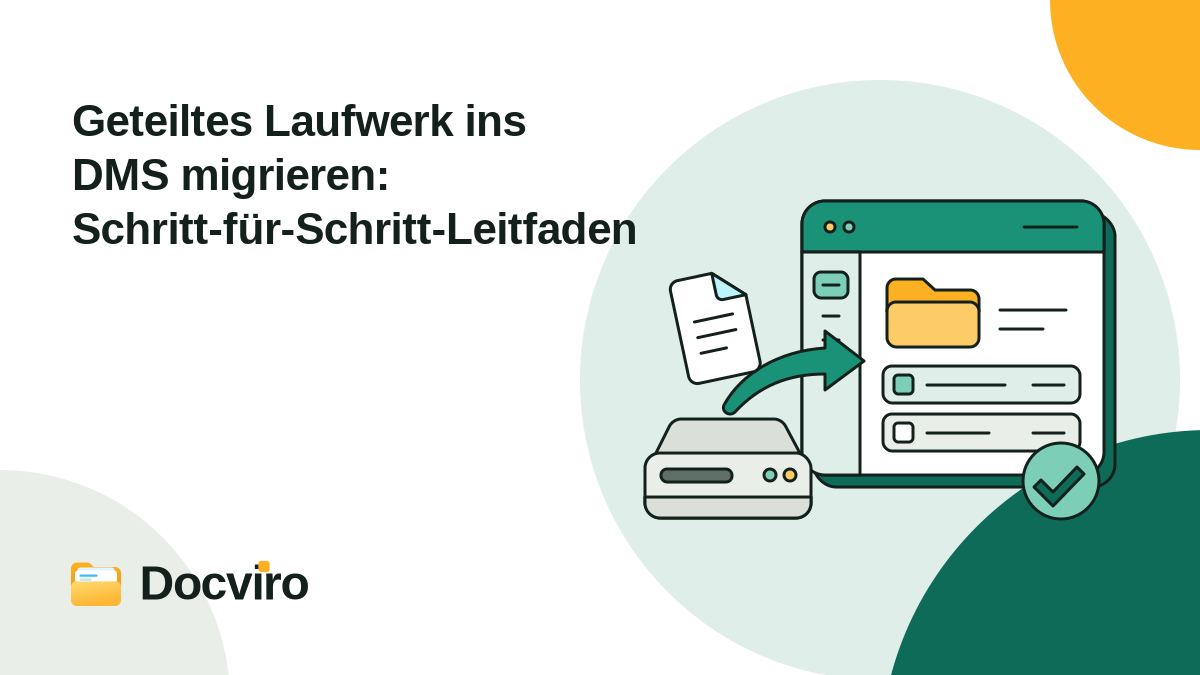
Um ein geteiltes Laufwerk in ein Dokumentenmanagementsystem (DMS) zu überführen, empfiehlt sich ein strukturiertes Vorgehen in sieben Schritten: Inhalte erfassen und bereinigen, die neue Ordner- und Metadatenstruktur entwerfen, Zugriffsrechte auf Rollen abbilden, den Umzug mit einem Pilotteam testen, in Etappen migrieren, einen kurzen Freeze einlegen und am Ende das alte Laufwerk abschalten. Die meisten gescheiterten Migrationen überspringen das Aufräumen oder die Berechtigungsplanung und kopieren das Durcheinander einfach ins neue System.
Ein dediziertes IT-Projektteam ist meist nicht nötig: In kleinen und mittleren Unternehmen reicht es, wenn die Office- oder Betriebsleitung gemeinsam mit einer IT-Generalistin die Migration steuert. Wichtig sind: ein klarer schriftlicher Ablaufplan, dass die Abteilungsleiterinnen über ihre eigenen Dateien entscheiden und ein verbindliches Datum, ab dem das alte Laufwerk nur noch lesend verfügbar ist. Diese Anleitung zeigt jeden einzelnen Schritt, typische Stolperfallen und bietet Checklisten. Falls Sie noch überlegen, ob sich ein DMS lohnt, lesen Sie zuerst unseren Vergleich Netzlaufwerk oder Dokumentenmanagementsystem: Was brauchen Sie?.
Vorab: Umfang und Erfolgskriterien festlegen
Erstellen Sie vor dem eigentlichen Start einen einseitigen Migrationsplan, der vier zentrale Fragen beantwortet:
- Was gehört zum Umfang? Listen Sie alle Freigaben, Laufwerksbuchstaben und Cloud-Ordner auf, die umziehen sollen. Entscheiden Sie, was mit persönlichen Home-Laufwerken und lokalen Desktop-Dateien passiert.
- Wer entscheidet? Bestimmen Sie pro Hauptordner eine verantwortliche Person (meist die Abteilungsleitung), die festlegt, was bleibt, was ins Archiv wandert und wer später darauf zugreifen darf.
- Wie sieht der Erfolg aus? Beispiele: Das alte Laufwerk ist ab Stichtag nur noch lesbar, alle Abteilungen finden ihre aktuellen Unterlagen im DMS, und Berechtigungen sind rollenbasiert statt personenbezogen.
- Gibt es Sonderfälle? Akten unter rechtlichem Sicherstellungsbedarf, Unterlagen mit gesetzlichen Aufbewahrungsfristen oder besonders schützenswerte Daten (z. B. Gesundheits- oder Finanzdaten).
Legen Sie von Anfang an fest, wie Sie intern kommunizieren: Die meisten Vorbehalte gegen Migrationen entstehen aus Sorge, Dateien könnten verschwinden oder später nicht auffindbar sein. Sagen Sie daher früh, wann jede Abteilung umzieht, wo die Daten künftig liegen und an wen man sich wenden kann. Das nimmt umfangreich Druck aus dem Prozess.
Schritt 1: Bestandsaufnahme des geteilten Laufwerks
Eine Migration lässt sich nur planen, wenn klar ist, was alles umzieht. Ihre Analyse sollte mindestens enthalten:
- Gesamtdatenmenge und Dateianzahl je Hauptordner
- Dateitypen (Office, PDF, Scans, CAD, Medien, Archive, Programme)
- Letztes Änderungsdatum
- Ordnerstruktur-Tiefe und längste Dateipfade
- Doppelte Dateien
- Bestehende Berechtigungen auf Haupt- und Unterordnern
Auf einem Windows-Server können viele Daten mit PowerShell (Get-ChildItem und Get-Acl) oder Tools wie TreeSize/WinDirStat erhoben werden. Für Google Drive oder OneDrive liefert das Admin-Panel meist entsprechende Auswertungen und Zugriffsberichte.
Exportieren Sie das Ergebnis in eine Tabelle – als zentrales Tracking-Tool mit je einer Zeile pro Ordner und Spalten für: Verantwortliche, Entscheidung, Zielort im DMS, Migrationswelle und aktuellen Status.
Worauf sollten Sie achten?
- Veraltete Inhalte: Ordner, die seit Jahren nicht mehr verändert wurden, sind meist Kandidaten fürs Archiv oder können gelöscht werden.
- Sehr große Dateien: Videos, Images oder alte Backups beanspruchen oft viel Platz und gehören meist nicht ins DMS.
- Sensiblen Daten am falschen Ort: Z. B. Gehaltsdaten in geteilten Ordnern, Ausweis-Scans im Vertrieb, Patientendaten auf Desktops. Jetzt markieren!
- Fehlerhafte Berechtigungen: Ordner mit Zugriff für „Jeder“, ausgeschaltete Vererbung, Altaccounts – das alles sollten Sie erfassen und beheben.
Schritt 2: Aufräumen, bevor Sie umziehen
Informationsmanager sprechen von ROT auf geteilten Laufwerken: redundant, obsolet oder trivial. Wer ROT mitmigriert, verschwendet Speicher, Zeit und gefährdet die künftige Suche – da jede alte Version zur Fehlanzeige werden kann.
Bitten Sie die Ordnungsverantwortlichen, ihren Inhalt in vier Kategorien zu sortieren:
| Entscheidung | Was kommt hier rein | Was passiert damit |
|---|---|---|
| Migrieren | Noch aktive Dokumente oder Akten | Ins neue System – inkl. Metadaten |
| Archivieren | Selten genutzte, aber aufzubewahrende Akten | In den DMS-Archivbereich mit Aufbewahrungsregeln |
| Löschen | Dubletten, alte Entwürfe, temporäre/pers. Dateien | Nach Zustimmung löschen, außer mit Aufbewahrungspflicht |
| Nicht migrieren | Dinge, die gar nicht ins DMS gehören (Backups, Installationsdateien) | Bleiben außerhalb oder werden gelöscht |
Zwei Hinweise dazu:
- Prüfen Sie Aufbewahrungsfristen und rechtliche Sperren, bevor Sie löschen. Steuer-, HR-, Vertrags- und Qualitätsnachweise unterliegen oft Mindestfristen. Alles, was im Rechtsstreit gebraucht wird, muss erhalten bleiben. Details dazu finden Sie im Leitfaden Was ist eine Aufbewahrungsrichtlinie für Dokumente?.
- Nutzen Sie die Migration zur Reduzierung personenbezogener Daten. Die DSGVO („Datenschutz-Grundverordnung“, DS-GVO) verlangt Datenminimierung und Speicherbegrenzung – also: Löschen Sie inaktive Lebensläufe, veraltete Kundendaten und Überflüssiges. Auch US-Firmen, die z. B. unter den CCPA fallen, profitieren von diesem Verfahren.
Schritt 3: Neue Struktur entwerfen
Kopieren Sie die alte Ordnerstruktur nicht 1:1. Meist spiegelt sie nur die Historie der letzten Jahre, ist tief verschachtelt – mit Dateinamen wie "Final_v3_USE THIS.".
Ordnerstruktur flach halten
Verwenden Sie Ordner nur für Bereiche mit eigenständigen Zugriffsrechten – etwa Abteilung, Projekt, Kunde oder „Vertraulich“. Zwei bis drei Ebenen genügen. Tiefe Strukturen erschweren Berechtigungsmanagement und können zu Pfadlängen-Problemen führen.
Metadaten sinnvoll einsetzen
Typ, Kunde, Jahr, Status und Verantwortliche sind im DMS besser als eigene Metadatenfelder aufgehoben – statt als weitere Ordnerebenen. Sie können dann etwa Verträge nach Kunde, Jahr oder Status herausfiltern – ohne Doppelablagen.
Halten Sie die Feldanzahl überschaubar. Nutzen Sie Listen mit festen Werten und entscheiden Sie, welche Pflichtfelder es gibt. Ausführliche Tipps dazu im Beitrag Best Practices für Metadaten im Dokumentenmanagement.
Namenskonventionen festlegen
Empfehlung: Datum im Format JJJJ-MM-TT, dann den Dokumententyp, dann das Thema. Dateiversionen entfallen – die DMS-Versionierung macht Zusätze wie „v2“ oder „final-final“ überflüssig.
Schritt 4: Berechtigungen auf Rollen abbilden
Zugriffsrechte auf Netzlaufwerken wachsen häufig ungeplant durch Ausnahmen. Die Migration ist Ihre Chance für einen Neuanfang.
- Rechte nach Rollen vergeben, nicht nach Personen. Typische Rollen: Buchhaltung, HR, Geschäftsleitung, Betrieb, alle Mitarbeitenden, externe Prüfer.
- Jeder neue Hauptordner erhält definierte Rollen für Lesen, Bearbeiten oder Verwaltung.
- Sensible Bereiche grundsätzlich restriktiv halten. HR, Lohn, Rechtliches oder Gesundheitsdaten sollten standardmäßig gesperrt sein.
- Externen Zugang separat regeln. Für Kunden, Dienstleister, Auditoren lieber Gastzugänge oder zeitlich begrenzte Freigaben statt dauerhafter Konten.
- Lassen Sie die Ordnungsverantwortlichen Ihre Berechtigungsmatrix absegnen – vor dem Umzug.
Wenn Sie Daten nach HIPAA verwalten: Stellen Sie sicher, dass Ihr DMS-Anbieter eine sogenannte "Business Associate Agreement" unterzeichnet und Audit-Logs sowie Zugriffskontrollen die US-amerikanischen Datenschutzregeln erfüllen.
Schritt 5: Pilot durchführen
Nehmen Sie eine kooperative Abteilung mit mittlerer Dateianzahl als Pilot. Migrieren Sie die Daten und lassen Sie das Team für eine Woche ausschließlich im DMS arbeiten. Achten Sie auf:
- Dateien, die wegen Pfadlänge, Sonderzeichen oder Größe nicht hochgeladen werden konnten
- Fehlende oder falsche Metadaten
- Zu wenig oder zu viel Zugriffsrechte (Zugriffsprobleme, Dataleaks)
- Kaputte Links (z. B. Excel-Querverweise, Shortcuts, Hyperlinks)
- Suchprobleme (wird mit realen Begriffen nicht gefunden)
Beheben Sie alle Fehler und erstellen Sie daraus eine wiederholbare Anleitung („Runbook“) für die nächsten Migrationswellen.
Schritt 6: In Wellen migrieren und endgültig umschalten
Wandern Sie Abteilung für Abteilung oder Ordnergruppe für Ordnergruppe – niemals alles auf einmal. Für jede Migrationswelle:
- Kommunizieren Sie feste Termine. Informieren Sie, wann Ordner umziehen und das alte Laufwerk schreibgeschützt wird.
- Einfrieren: Am Umschalttag das alte Laufwerk auf „nur lesen“ setzen, damit nichts mehr im alten System ergänzt wird.
- Daten übertragen: Dateien in die Zielordner laden und dabei Metadaten aufnehmen bzw. ergänzen.
- Wichtige Zeitstempel sichern: Beim Upload werden Änderungsdaten oft überschrieben. Wenn diese für Audits relevant sind, legen Sie sie als Metadatenfeld ab oder archivieren Sie den Export der Bestandsaufnahme.
- Abgleichen: Dateianzahl und Datenmenge zwischen Quelle und Ziel für jeden Ordner vergleichen; Stichproben öffnen.
- Schulungen und Support: Kurze Einweisung für die Abteilung durchführen; die erste Woche Ansprechzeiten einrichten.
Manche Teams bevorzugen einen Delta-Ansatz: Zuerst Grobumzug, dann während eines kurzen Freezes nur die zwischenzeitlich geänderten Dateien nachziehen. Das reduziert Ausfallzeiten, benötigt aber sehr sorgfältiges Tracking.
Schritt 7: Altes Laufwerk abschalten
Bleibt das alte Laufwerk beschreibbar, machen viele die Migration durch paralleles Arbeiten rückgängig. Wenn alle Wellen fertig sind:
- Das Laufwerk für 30 bis 90 Tage schreibgeschützt lassen, damit niemand etwas vermisst.
- Laufwerksbuchstaben und Desktopverknüpfungen entfernen, um „alte Wege“ zu unterbinden.
- Letztes Backup nach der Aufbewahrungsregel sichern.
- Freigabe abschalten oder löschen.
- Alle Dokumentationen, Onboarding-Anleitungen und Skripte auf die neue Struktur umstellen.
Häufige Fehler bei der Migration
| Fehler | So vermeiden Sie das |
|---|---|
| Alles einfach 1:1 kopieren | Ordnerverantwortliche mit Aufräumen einbinden |
| Tiefe Ordnerstrukturen übernehmen | Struktur flach halten, Attribute als Metadaten |
| Unübersichtliche Berechtigungen mitnehmen | Zugriff nach Rollen zuweisen, Matrix absegnen |
| Altes Laufwerk bleibt beschreibbar | Beim Umschalten auf „nur lesen“ setzen und Verknüpfungen entfernen |
| Scans nicht durchsuchbar | DMS mit Texterkennung (OCR) nutzen |
| Originaldatum verloren | Ursprungsdaten als Metadaten oder im Inventar speichern |
| Keine Schulungen für User | Kurzschulungen für Rollen anbieten und Ansprechpartner nennen |
So unterstützt Docviro bei der Migration vom Netzlaufwerk
Die in Schritt 3 und 4 entworfene Struktur kann 1:1 in Docviro abgebildet werden:
- Ordner mit Berechtigungen: Klare Strukturen für Rollen, gezielt geschützte Bereiche.
- Volltextsuche mit OCR: Text in Scans und Bildern durchsuchbar – wichtig, wenn viele Archive aus gescannten Dokumenten bestehen. Siehe Dokumentensuche und OCR.
- KI-gestützte Metadaten-Extraktion: Z. B. Dokumententyp, Datum, Kunde – reduziert manuellen Aufwand.
- KI-Zusammenfassungen & Dokumentenchat: Auch neue Nutzer finden sich schnell zurecht.
- Versionshistorie: Ersetzt Dateinamen wie „final_v3“ – alle Versionen bleiben nachvollziehbar.
- Aufbewahrungsregeln: Erlauben automatische Fristenverwaltung im Archiv – ganz ohne Excel.
- Audit-Logs: Dokumentieren alle Zugriffe, Änderungen oder Freigaben – für Kontrollzwecke und Compliance.
- Sichere Freigabe mit auslaufenden Links: Kein Zugriff mehr auf interne Ordner für Externe, sondern gezielte, nachvollziehbare Freigaben.
Nach der Migration können Sie zudem Genehmigungs-Workflows und elektronische Signaturen mit Abschlusszertifikat hinzufügen – z. B. für Dokumente, die bisher per E-Mail kursiert sind.
Häufige Fragen
Wie lange dauert die Migration eines Netzlaufwerks?
Die Dauer hängt vor allem vom Aufräumen und von Entscheidungen der Beteiligten ab – weniger von der reinen Datenmenge. Kleine Teams mit aufgeräumtem Bestand schaffen es in wenigen Wochen; bei grösseren Firmen und gestaffeltem Vorgehen dauert es länger. Die Pilotphase zeigt den realistischen Zeitbedarf.
Migrieren wir alles oder lieber von Grund auf neu?
Meist ist ein Mittelweg ideal: Aktuelle Unterlagen und Pflichtdokumente übernehmen, selten benötigte Akten archivieren und Überflüssiges nach Freigabe löschen. Wer komplett „frisch“ startet, riskiert, wichtige Nachweisdokumente zu verlieren.
Gehen Dateiversionen und Zeitstempel beim Umzug verloren?
Alte Versionen, die als separate Dateien vorliegen, bleiben einzelne Dateien, außer Sie konsolidieren sie. Änderungsdaten werden beim Upload oft überschrieben. Falls die für Prüfungen relevant sind, sichern Sie sie als Metadatenfeld oder als Snapshot Ihres Inventars.
Was passiert bei personenbezogenen Daten während der Migration?
Verwenden Sie die Migration für einen Datencheck: Laut DS-GVO dürfen personenbezogene Daten nur so lange gespeichert werden, wie der Zweck es erfordert. Löschen Sie Überflüssiges und beschränken Sie den Zugriff auf unbedingt notwendige Daten. Bei Gesundheitsdaten: HIPAA-Prüfungen durchführen und ein „Business Associate Agreement“ abschließen.
Brauchen wir IT-Berater für die Migration?
Bei kleinen und mittleren Firmen: meist nicht. Wenn die Betriebsleitung die Migration als eigenes Projekt betreibt und die IT die technische Umsetzung übernimmt, reicht das. Wichtig ist, dass die Führungskräfte ihrer Abteilung entscheiden, was jeweils erhalten oder gelöscht wird.