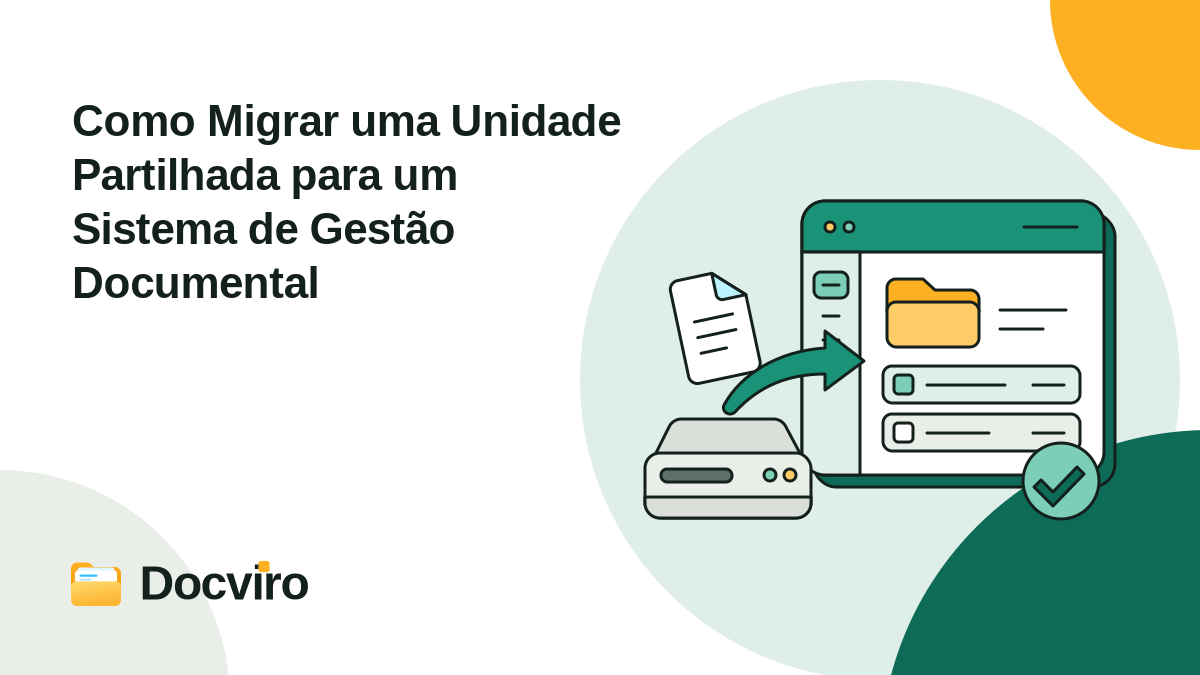
Para migrar uma unidade partilhada para um sistema de gestão documental (DMS), siga sete passos. Faça o inventário dos ficheiros existentes e elimine o que já não interessa. Desenhe a nova estrutura de pastas e metadados e defina as permissões por função. Utilize uma equipa piloto para testar, migre por fases com um breve período de congelamento e, só depois, desative a unidade antiga. A maioria das migrações falhadas salta a limpeza e a revisão de acessos e limita-se a copiar todos os problemas para uma nova ferramenta.
Não precisa de uma equipa de IT dedicada. Numa PME, normalmente um gestor de escritório ou responsável de operações, apoiado por um técnico de IT generalista, consegue liderar a migração. Três coisas são essenciais: um plano escrito, chefias de departamento responsáveis pela decisão sobre os seus ficheiros, e uma data fixa a partir da qual a unidade antiga fica só de leitura. Este guia explica cada passo, os principais cuidados e inclui checklists úteis. Se ainda está a ponderar se faz sentido mudar, veja a nossa comparação entre unidades partilhadas e sistemas de gestão documental.
Antes de Começar: Definir o Âmbito e o Sucesso
Antes de avançar, prepare um plano de migração simples (uma página) que responda a quatro questões-chave:
- O que está incluído? Liste as unidades, letras de disco e pastas cloud a migrar. Decida se inclui pastas pessoais e que fazer aos ficheiros guardados nos desktops dos utilizadores.
- Quem decide? Identifique um responsável por cada pasta principal, normalmente o chefe de departamento. Essa pessoa decide o que fica, o que vai para arquivo e quem pode aceder.
- Como sabemos que correu bem? Por exemplo: a unidade antiga está só de leitura na data prevista, cada departamento encontra os seus ficheiros ativos no DMS, e as permissões refletem funções, não utilizadores individuais.
- Que conteúdo requer atenção especial? Documentos sob reserva legal, ficheiros sujeitos a períodos de retenção obrigatória, e dados regulamentados (por exemplo saúde, finanças ou dados pessoais).
Acertem também como vai ser feita a comunicação. Muitas resistências às migrações resultam do receio de perder ficheiros ou não conseguir encontrá-los. Diga às pessoas quando e como vão ser afetadas, onde vão estar os seus documentos e a quem recorrer. Evita grande parte dos problemas.
Passo 1: Inventariar a Unidade Partilhada
Não se consegue migrar o que não se conhece. O inventário mínimo deve indicar:
- Tamanho total e número de ficheiros por pasta principal
- Tipos de ficheiros (documentos Office, PDFs, imagens digitalizadas, CAD, multimédia, ficheiros comprimidos, executáveis)
- Datas de última alteração
- Profundidade das pastas e caminhos de ficheiro mais longos
- Duplicados
- Permissões atuais sobre cada pasta principal e de segundo nível
Em servidores Windows, o técnico consegue obter grande parte desta informação usando o PowerShell (Get-ChildItem para ficheiros, Get-Acl para permissões) ou ferramentas como o TreeSize ou WinDirStat. Para Google Drive ou OneDrive, a consola de administração oferece geralmente relatórios de espaço e auditorias de partilhas.
Exporte os resultados para uma folha de cálculo — será o seu tracker de migração: uma linha por pasta, com colunas para responsável, decisão, destino pretendido no DMS, fase de migração e estado.
O que Deve Procurar
- Conteúdo antigo. Pastas sem alterações há anos devem ser candidatas a arquivo ou eliminação.
- Ficheiros muito grandes. Vídeos, imagens de disco ou backups antigos costumam ocupar a maior parte do espaço e raramente pertencem num DMS.
- Dados sensíveis em locais errados. Procure, por exemplo, ficheiros salariais em pastas abertas, digitalizações de cartões de cidadão numa pasta de vendas ou registos de saúde no ambiente de trabalho. Marque estas situações.
- Permissões desadequadas. Pastas partilhadas com "Todos", heranças desativadas sem critério e acessos mantidos para pessoas que já saíram da empresa.
Passo 2: Limpar Antes de Migrar
Gestores de informação chamam ao lixo acumulado nas unidades partilhadas ROT: redundante, obsoleto ou trivial. Migrar ROT gasta tempo e espaço desnecessariamente e piora a pesquisa: cada versão antiga aparece como resultado enganador no novo sistema.
Peça a cada responsável para classificar o conteúdo em quatro categorias:
| Decisão | O que incluir | O que acontece |
|---|---|---|
| Migrar | Documentos ativos e registos usados | Migram para a nova estrutura, com metadados |
| Arquivar | Registos obrigatórios pouco acedidos | Vão para área de arquivo com regras de retenção |
| Eliminar | Duplicados, rascunhos antigos, temporários, pessoais | Eliminados após validação, exceto se sujeitos a reserva/legal |
| Deixar de fora | Conteúdo sem lugar num DMS (backups, instaladores) | Mantido noutro local ou eliminado |
Tenha atenção a dois pontos:
- Confirme períodos de retenção e quaisquer reservas legais antes de eliminar. Documentação fiscal, laboral, contratual ou de qualidade tem prazos mínimos obrigatórios. E tudo o que possa ser relevante para ações legais ou auditorias deve ser preservado. Veja o nosso guia sobre políticas de retenção documental para mais pormenores.
- Aproveite para reduzir dados pessoais. O RGPD (Regulamento Geral sobre a Proteção de Dados) obriga à minimização e limitação do armazenamento de dados pessoais: só deve conservar enquanto necessário ao seu fim. A migração é o momento natural para apagar CVs antigos, dados de clientes antigos, etc. Empresas nos EUA abrangidas pela CCPA ou outras leis estaduais também tiram benefício desta postura disciplinada.
Passo 3: Desenhar a Nova Estrutura
Não copie a árvore antiga pasta a pasta. O padrão das unidades partilhadas tende a refletir antigas versões da empresa, com sete níveis de pastas e ficheiros chamados "Final_v3_USE THIS".
Mantenha as Pastas Pouco Profundas
Use pastas sobretudo para distinguir acessos (por exemplo: departamento, cliente, projeto, área confidencial). Dois ou três níveis normalmente chegam. Estruturas profundas complicam permissões e geram caminhos tão longos que podem bloquear uploads.
Use Metadados para o Resto
Num DMS, atributos como tipo de documento, cliente, ano, estado, responsável, são melhores como campos de metadados do que níveis de pastas. Desta forma basta filtrar pelos critérios certos, sem duplicar documentos por pastas.
Mantenha o número de campos reduzido. Use listas de valores (ex: menus dropdown), e decida quais campos são obrigatórios. Veja mais dicas no nosso guia de boas práticas para metadados.
Defina Convenções de Nomeação
Adote um padrão simples: data (AAAA-MM-DD), tipo de documento, assunto. Elimine referências a versões no nome do ficheiro — o DMS mantém o histórico, por isso não precisa de “v2”, “final” ou “final-final” no nome.
Passo 4: Mapear Permissões por Função
Permissões nas unidades partilhadas vão-se complicando por exceções. Alguém pediu acesso, a IT deu, mas nunca mais se tirou.
- Liste funções, não pessoas. Ex: Financeiro, RH, Direção, Operações, Todos, Auditores Externos.
- Relacione cada nova pasta com as funções que precisam de acesso de leitura, edição ou gestão.
- Restrinja áreas sensíveis por defeito. Recursos Humanos, salários, jurídico e saúde devem começar fechadas e abrir-se apenas conforme necessário.
- Pense o acesso externo à parte. Para clientes, parceiros ou auditores, opte por links temporários ou acessos de convidado, nunca contas permanentes.
- Garanta que os responsáveis aprovam a matriz de permissões antes da migração.
Se tratar informação de saúde abrangida pela HIPAA, certifique-se de que o fornecedor do DMS assina o business associate agreement e de que existe controlo de acessos e logs de auditoria apropriados.
Passo 5: Faça um Projeto Piloto
Escolha um departamento com volume e complexidade intermédios e um responsável colaborativo. Migre a sua informação e peça para trabalharem só no DMS durante uma ou duas semanas. Procure:
- Ficheiros que falham upload por caminho demasiado longo, caracteres especiais ou tamanho excessivo
- Metadados em falta ou errados
- Lacunas nas permissões (quem não acede ao que precisa) e fugas (quem vê o que não deve)
- Links quebrados (ex: folhas de Excel com referências a outros ficheiros, atalhos e hiperligações internas)
- Problemas de pesquisa, ou seja, quando os utilizadores não encontram o que procuram pelos termos habituais
Corrija estes problemas. Depois, documente o processo para replicar nas restantes fases.
Passo 6: Migração Faseada e Transição
Migre um departamento ou conjunto de pastas de cada vez, não tudo de uma só vez. Para cada vaga:
- Comunique as datas. Avise quando as pastas vão transitar e quando o acesso antigo passa a só leitura.
- Congele a origem. No momento de transição, impeça alterações na unidade antiga para evitar desfasamentos.
- Transfira o conteúdo. Faça upload para as pastas destino e aplique metadados durante ou após a importação.
- Preserve datas importantes. Normalmente a data de modificação é alterada no upload. Se as datas são importantes para auditoria, capture-as num campo de metadados ou mantenha o inventário exportado.
- Verifique. Compare número de ficheiros e espaço usado entre origem e destino. Teste ficheiros.
- Forme e dê apoio. Faça uma sessão curta e disponibilize suporte, pelo menos na primeira semana.
Algumas equipas preferem uma abordagem delta: cópia inicial massiva enquanto continuam a trabalhar e, depois, sincronização final dos ficheiros alterados num curto congelamento. Reduz tempo de paragem mas exige controlo muito rigoroso do que mudou.
Passo 7: Descontinuar a Unidade Partilhada
Se deixar a unidade antiga editável, tudo regressa ao caos. Quando todas as fases estiverem validadas:
- Deixe a unidade só de leitura entre 30 e 90 dias para que todos confirmem que nada falta.
- Remova atalhos do ambiente de trabalho ou letras de disco mapeadas para evitar recaídas nos hábitos antigos.
- Faça uma cópia de segurança final e guarde conforme a política de retenção.
- Retire ou elimine a partilha.
- Atualize documentação, manuais ou scripts que referiam a unidade antiga.
Erros Mais Comuns nas Migrações
| Erro | Como evitar |
|---|---|
| Copiar tudo tal e qual | Faça a limpeza e envolva os responsáveis de cada área |
| Recriar árvores profundas | Estruture pastas de forma simples e use metadados |
| Heranças e permissões confusas | Defina acessos por função e valide com responsáveis |
| Unidade antiga fica editável | Bloqueie acesso na transição e remova atalhos |
| PDFs digitalizados não pesquisáveis | Use um DMS com OCR integrado |
| Perda de datas originais | Guarde datas nos metadados ou mantenha o inventário |
| Falta de formação | Faça sessões curtas e tenha um contacto dedicado |
Como a Docviro Facilita a Migração de Unidades Partilhadas
A estrutura definida nos passos 3 e 4 transita diretamente para o Docviro:
- Pastas com permissões facilitam uma estrutura simples, definições por função e áreas restritas.
- Pesquisa de texto integral com OCR garante que PDFs digitalizados e imagens ficam pesquisáveis depois de importados. Isto é essencial se a unidade tiver anos de documentos digitalizados. Veja mais em pesquisa e OCR documental.
- Extração automática de metadados por IA identifica automaticamente tipo de documentos, datas e partes envolvidas, reduzindo a carga manual.
- Sumários por IA e chat sobre documentos ajudam utilizadores a orientarem-se em ficheiros que não criaram.
- Histórico de versões elimina nomes como "final_v3" — todas as versões ficam no DMS.
- Regras de retenção aplicam-se automaticamente aos registos arquivados — não há necessidade de rastrear em folhas de cálculo.
- Registo de acessos (audit logs) permite rastrear quem vê, edita ou partilha cada documento, útil para confirmar a migração e apoiar compliance.
- Partilha segura com links temporários substitui partilhas permanentes a externos.
Depois da migração, pode ativar workflows de aprovação e assinaturas eletrónicas com certificado de conclusão para documentos que antes circulavam por email.
Perguntas frequentes
Quanto tempo demora a migração de uma unidade partilhada?
O tempo depende sobretudo da limpeza dos dados e do número de decisões a tomar, não tanto do volume de ficheiros. Pequenas equipas organizadas podem fazê-lo em poucas semanas; organizações maiores, por departamentos, precisarão de mais tempo. O piloto dá uma base realista para as fases seguintes.
Devemos migrar tudo ou começar do zero?
Normalmente nem uma coisa nem outra. Migre ativos e registos obrigatórios, arquive o que precisa de guardar, elimine o resto após validação dos responsáveis. Se começar do zero pode perder registos essenciais.
Perdemos histórico e datas ao migrar ficheiros?
Versões antigas guardadas como ficheiros separados assim chegarão — a menos que as consolide manualmente. As datas também mudam muitas vezes ao fazer upload. Se estas datas são críticas para compliance, registe-as em metadados ou guarde a exportação do inventário.
Como lidar com dados pessoais durante a migração?
Veja a migração como ponto de revisão. O RGPD obriga a guardar dados pessoais só pelo tempo necessário: elimine ficheiros sem finalidade e restrinja acessos ao essencial. Se incluir dados de saúde, confirme a aplicação das regras HIPAA e a existência de acordo com o fornecedor.
É preciso contratar consultores de IT para migrar?
Na maioria das PMEs, não. Um responsável de operações envolvido na decisão e um técnico de IT para o inventário e permissões conseguem coordenar. O essencial é que as chefias decidam o que manter ou eliminar em cada pasta.