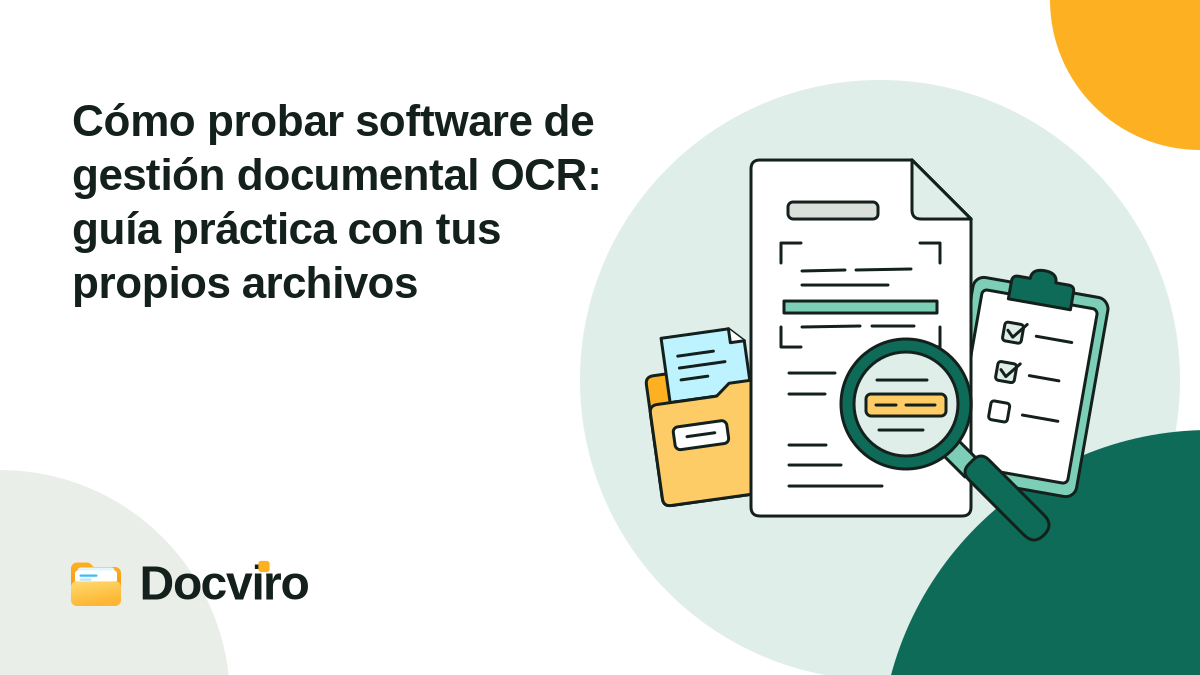
La forma más fiable de evaluar un software de gestión documental con OCR es hacer una prueba gratuita usando tus propios documentos, no los ejemplos del proveedor. Reúne entre 30 y 50 archivos reales representativos de tu trabajo diario, incluyendo los más complicados: facturas enviadas por fax, fotos de recibos hechas con el móvil, contratos sellados y reportes multipágina. Apunta las búsquedas que realmente ejecutáis en el equipo antes de cargar nada. Sube el lote de archivos, lanza esas búsquedas y comprueba si el documento correcto sale entre los primeros resultados.
Esa prueba sencilla te dice mucho más que cualquier promesa de precisión en la web del producto. Así verás si encuentra nombres de proveedor, números de factura, fechas, cuánto tarda el procesamiento y si tu equipo es capaz de dar con lo que busca sin tener que abrir decenas de archivos. En esta guía te explico cómo preparar ese set de prueba, qué medir, cómo puntuar los resultados y los errores habituales que hacen que una demo no sirva de nada.
Por qué las demos de los proveedores no sirven de mucho
Las demos usan casi siempre PDFs generados digitalmente y escaneos en alta calidad, bien alineados y con una sola tipografía. Cualquier motor OCR moderno los lee bien. Pero tus documentos reales suelen venir de impresoras multifunción antiguas, proveedores que aún mandan faxes, técnicos de campo con el móvil, o armarios llenos de copias calco.
La calidad del OCR depende mucho del original: resolución, contraste, inclinación, fuentes, tablas, sellos, manuscritos y, por supuesto, idioma. Dos soluciones que parecen iguales en la demo pueden comportarse de forma muy distinta con un recibo mal escaneado o una factura torcida. Además, el comportamiento de la búsqueda importa: puede reconocer el texto pero mostrar el documento correcto en la tercera página de resultados, por cómo puntúa o por la falta de filtros.
Si quieres detalles sobre cómo funciona el reconocimiento, puedes leer OCR: Qué es y cómo aprovecharlo en la gestión documental. Para esta guía, lo fundamental es tener una prueba sencilla y repetible.
Paso 1: Crea un set de prueba con tus propios documentos
Qué debes incluir
Prioriza variedad, no volumen. Un buen set de test para un equipo pequeño debería cubrir:
- PDFs digitales como casos sencillos, por ejemplo facturas exportadas del programa de contabilidad
- Escaneados de oficina usando los mismos ajustes que utilizáis hoy
- Fotos de móvil de recibos, entregas o pizarras, hechas con luz normal
- Faxes o fotocopias con ruido, líneas o texto poco visible
- Documentos multipágina como contratos o informes, donde la palabra buscada esté en la página 7 y no en la primera
- Tablas y formularios: pedidos, partes de trabajo, hojas de control…
- Sellos, firmas y anotaciones manuscritas, si los usáis habitualmente
- Otros idiomas con los que trabajéis, por ejemplo alemán o español si tenéis proveedores europeos
- Documentos girados o torcidos, porque siempre hay algún papel mal alimentado
¿Cuántos archivos?
Con 30-50 archivos es más que suficiente para equipos pequeños, verás patrones claros sin tirarte días probando. Que cada categoría tenga al menos 3-4 ejemplos, para que no sea casualidad si uno sale especialmente bien o mal. Guarda el set en una carpeta para poder repetir el mismo test en más productos.
Trata adecuadamente la información sensible
Aunque sea una demo, los archivos se suben a los servidores del proveedor. Antes de hacerlo, aclara qué documentos puedes utilizar:
- Si contienen datos personales de ciudadanos de la UE, la Reglamento General de Protección de Datos (RGPD) aplica. El proveedor es encargado de tratamiento y el artículo 28 del RGPD exige un contrato de encargo de tratamiento. Pregunta si la prueba gratuita está cubierta.
- Si eres un proveedor sanitario en EE.UU. y los documentos incluyen información de salud protegida (PHI), HIPAA exige firmar un acuerdo con el proveedor antes de compartir datos. Muchos no lo hacen en cuentas de prueba.
- Si no lo tienes claro, utiliza archivos sin datos personales, tacha los datos en una copia, o crea documentos ficticios impresos y escaneados igual que los reales.
El objetivo es probar la calidad y el diseño de los escaneos reales, sin exponer información sensible de clientes o pacientes.
Paso 2: Escribe preguntas de búsqueda reales antes de subir los archivos
Este es el paso que la mayoría omite, pero es el que convierte la prueba en objetiva. Para cada archivo, escribe una o dos búsquedas que alguien de tu equipo haría normalmente. Basa las consultas en cómo se solicitan los documentos hoy, por ejemplo en emails o mensajes a la oficina.
Ejemplos útiles de búsqueda para el test:
- Identificadores exactos: número de factura, pedido, póliza o referencia de contrato
- Nombres: proveedor, cliente, empleado o dirección de inmueble
- Frases del texto: una cláusula legal, nombre de producto, código de pieza
- Fechas e importes: un total específico, un rango de fechas, si el software permite filtrar
- Palabras en zonas difíciles: texto en una tabla, cerca de un sello o en letra pequeña
Anota cada consulta en una hoja de cálculo al lado del nombre del archivo que debería devolver. Así tienes una hoja de respuestas y podrás puntuar cualquier software.
Paso 3: Ejecuta la prueba
Sube los archivos usando el método real que usarás luego
Si el equipo va a escanear directamente al sistema, prueba ese flujo. Si van a arrastrar archivos desde una unidad compartida, también. Si piensas reenviar adjuntos por correo o hacer importación masiva de carpetas, pruébalo y apunta si algo falla (tipos de archivo como TIFF o HEIC, límites de tamaño, archivos que no se procesan bien).
Comprueba que existe una capa de texto
Tras el procesamiento, abre algunos PDFs y comprueba si puedes seleccionar o copiar el texto. Si no deja, el OCR no ha corrido aún o ha fallado. Mira también si puedes descargar una versión "buscable" del archivo, por si necesitas el texto fuera del sistema.
Mide lo que realmente importa
Para cada consulta de la hoja de respuestas, apunta:
- Si lo encuentra o no: ¿aparece el archivo correcto en los resultados?
- Puesto en el ranking: ¿está entre los tres primeros?
- Tiempo de respuesta: ¿cuánto tarda una persona del equipo en conseguir lo que busca, incluyendo abrir el archivo?
- Tiempo de procesamiento: ¿cuánto tarda el documento en estar disponible tras subirlo?
En algunos escaneos complicados, haz una comprobación rápida: elige cinco líneas de texto, compara el texto reconocido con el original y apunta errores llamativos, como confundir un 0 con una O en un número de factura. No hace falta calcular la precisión exacta carácter a carácter. Un patrón de errores en los campos más buscados es lo importante.
Paso 4: Puntúa y compara los resultados
Una tabla sencilla te ayudará a comparar objetivamente varios productos. Puedes usar esta plantilla de criterios tal cual:
| Criterio | Qué comprobar | Puntuación (0-2) |
|---|---|---|
| PDFs limpios | El archivo correcto aparece entre los 3 primeros en cada búsqueda | 0 = no aparece, 1 = sí pero abajo, 2 = top 3 |
| Escaneos/faxes malos | Encuentra identificadores y nombres | Igual escala |
| Fotos de móvil | Reconocimiento correcto pese a inclinación/iluminación | Igual escala |
| Tablas y formularios | Busca dentro de tablas y recupera datos | Igual escala |
| Doc. multipágina | Encuentra términos en páginas internas | Igual escala |
| Otros idiomas | Reconoce bien acentos y palabras en otros idiomas | Igual escala |
| Tiempo procesamiento | Resultados accesibles en tiempo aceptable | 0 = lento, 2 = rápido |
| Usabilidad | El equipo resuelve búsquedas sin ayuda | 0 = confuso, 2 = claro |
Suma los puntos, pero lee también las notas. Un software que puntúa un poco menos pero nunca falla en el número de factura puede ser mejor para un equipo de finanzas. Da más peso a los criterios que reflejan lo más buscado en tu caso.
Qué mirar más allá del texto reconocido
El texto que saca el OCR es solo el principio. Durante la demo, revisa estas funciones porque influyen mucho en el día a día:
- Tolerancia a errores: Si buscas el nombre de un proveedor con una errata, ¿sigue encontrando el documento? A veces los errores los pone el OCR y a veces la persona busca mal.
- Filtros: ¿Puedes limitar por carpeta, tipo de archivo, fecha, o campos personalizados como proveedor o tipo de documento?
- Extracción de metadatos: ¿Puede extraer fechas, importes, nombres… y así filtrar o ordenar sin leer todos los archivos?
- Permisos de búsqueda: Verifica que un usuario solo ve lo que tiene permitido. Haz la prueba con un usuario restringido.
- Funcionalidades de IA: Si ofrece resúmenes automáticos o chat sobre documentos, revisa si las respuestas incluyen el enlace al documento original.
- Control de versiones: Si alguien sube una versión corregida, ¿busca sobre la nueva y puedes ver la antigua?
- Exportación: ¿Te permite descargar los archivos y su texto si decides cambiar de sistema?
Para una checklist más amplia (permisos, retención, precios…), consulta Cómo elegir un gestor documental: checklist práctico.
Errores habituales al probar software OCR
- Solo testear archivos limpios. Te llevarás una decepción al segundo mes.
- Buscar viendo el archivo. Si miras el documento y escribes una palabra, sesgas la prueba. Usa tu hoja de respuestas.
- Un solo probador. Haz que 2 o 3 personas que vayan a usarlo hagan también búsquedas. Su forma de buscar suele ser bien distinta.
- Ignorar la demora de procesamiento. Un escaneo que tarda horas en estar disponible interrumpe flujos como la aprobación rápida de facturas.
- Solo mirar el OCR. Una mala estructura de carpetas o metadata inexistente hacen perder tantos documentos como un OCR malo.
- Olvidar el volumen. Si quieres migrar miles de archivos antiguos, pregunta cómo gestiona el OCR masivo y si cuenta para la cuota de almacenamiento.
Mejora tus escaneos antes de culpar al software
Si los resultados son malos con todos los programas, el problema puede ser la calidad de los originales. Prueba estas mejoras:
- Resolución: 300 dpi es lo más habitual para documentos de texto. Resoluciones muy bajas dificultan la lectura; resoluciones demasiado altas solo generan archivos enormes.
- Modo de color: Escala de grises suele funcionar mejor que blanco y negro puro en papeles desvaídos o de color.
- Alineación: Usa las guías del alimentador y quita grapas para que las páginas entren rectas.
- Fotos con móvil: Usa una app de escaneo que recorte y aplane la imagen, no la cámara normal.
- Un documento por archivo: Evita escanear todo el montón a un solo PDF. Un archivo por documento es más fácil de encontrar, nombrar y restringir.
Vuelve a probar tus peores archivos tras cambiar los ajustes. Si mejora mucho, actualiza las instrucciones del escaneo antes del despliegue. En la guía Cómo hacer facturas escaneadas buscables con OCR tienes detalles para contabilidad.
Cómo gestiona Docviro el OCR y la búsqueda
Docviro ejecuta OCR en los PDFs y las imágenes que subes, y el texto pasa a formar parte de la búsqueda junto a los documentos digitales. Puedes hacer exactamente la prueba explicada antes: pon tu set en una carpeta, limita el acceso por permisos y lanza tus búsquedas con la "hoja de respuestas".
Más allá de la búsqueda de texto, Docviro incorpora herramientas de IA que trabajan sobre ese contenido:
- Extracción de metadatos para sacar fechas, importes o partes que luego permiten organizar y encontrar archivos
- Resúmenes automáticos para entender contratos o informes largos sin leer cada página
- Chat pregunta-responde sobre el documento completo
- Historial de versiones, para reemplazar un escaneo sin perder la versión anterior
- Registro de auditoría que almacena toda la actividad sobre los archivos
Como las búsquedas suelen alimentar procesos, en Docviro están totalmente integradas con flujos de aprobación, firmas electrónicas y compartición segura con enlaces que caducan, de forma que localizas un documento y lo puedes pasar directamente al siguiente paso. Puedes ver cómo funciona la búsqueda y el OCR (tipos de archivo soportados, ejemplos, etc.) en la página de búsqueda de documentos y OCR.
Preguntas frecuentes
¿Cuántos documentos necesitamos para probar un OCR?
Entre 30 y 50 documentos reales suelen bastar en pymes para ver patrones. Incluye varias muestras de cada tipo y calidad de escaneado habituales. La variedad (y los casos difíciles) pesan más que la cantidad.
¿Puede el OCR leer manuscritos?
Algunos motores OCR reconocen letra manuscrita muy clara, pero la fiabilidad es mucho menor que con texto impreso. Si los campos manuscritos son importantes, incluye varios ejemplos y revisa bien. Para datos críticos, es mejor introducirlos como metadatos manualmente.
¿Es seguro subir archivos reales en una demo?
Depende del contenido y las condiciones del proveedor. Si contienen datos personales sujetos al RGPD, exige que el acuerdo de encargo de tratamiento cubra la demo. Para PHI (EE.UU. y HIPAA), pide el contrato de procesamiento antes. Si tienes dudas, usa copias anonimizadas o documentos realistas generados y escaneados desde tu propio equipo.
¿Qué ajustes de escaneo funcionan mejor con OCR?
Resolución de unos 300 dpi y en escala de grises es lo más eficaz para texto. Mantén las páginas rectas, sin grapas y un documento por archivo. Prueba los casos más difíciles antes de adoptar el proceso para todos.
¿Conviene procesar con OCR nuestros archivos antiguos?
Si no tienen capa de texto, no salen en búsquedas. Así que procesarlos suele compensar. Pregunta al proveedor cómo gestiona el OCR masivo y cuánto tarda. Empieza por las carpetas que más consulta el equipo, no toda la hemeroteca de golpe.