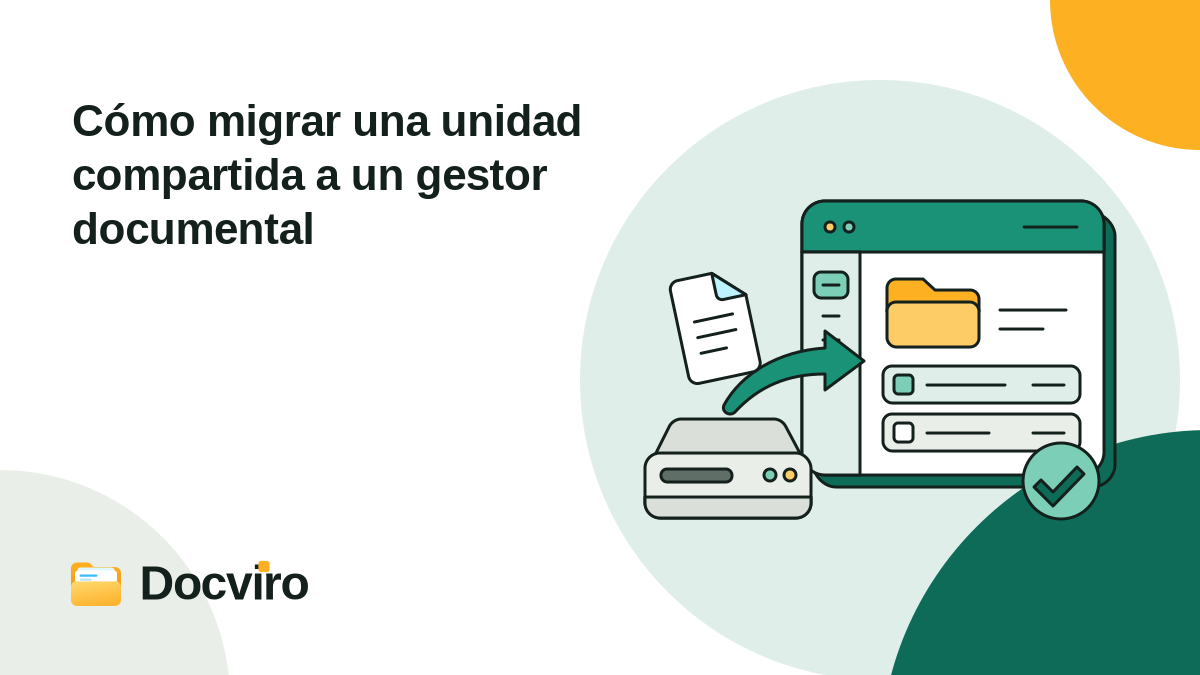
Para migrar una unidad compartida a un gestor documental (DMS), sigue estos siete pasos. Primero revisa qué hay y limpia lo que ya no sirve. Diseña la nueva estructura de carpetas y metadatos, define permisos por roles, haz un piloto con un equipo reducido y migra en tandas, congelando el acceso durante el cambio. Por último, bloquea y retira la unidad antigua. La mayoría de migraciones fallidas omiten la limpieza y la revisión de permisos y simplemente copian el desorden al nuevo sistema.
No es necesario tener un equipo específico de TI. En pymes, bastan la figura del office manager o responsable de operaciones con apoyo de un técnico. Solo hacen falta tres cosas: un plan escrito, responsables de cada área decidiendo sobre sus propios archivos, y una fecha fija en la que la unidad antigua pasa a solo lectura. Aquí te contamos qué hacer en cada etapa, errores comunes y listas de control. Si aún dudas si migrar, empieza por nuestra comparativa de unidad compartida y gestor documental.
Antes de empezar: delimita el alcance y define el éxito
Redacta un plan de migración de una página antes de tocar nada. Debe responder a estas preguntas:
- ¿Qué entra y qué no? Enumera carpetas, rutas o directorios y nubes que se van a migrar. Decide si las unidades personales cuentan y qué hacer con los archivos del escritorio de cada usuario.
- ¿Quién decide? Nombra a un responsable por cada carpeta principal (normalmente un jefe de departamento). Esa persona decide qué se migra, qué se archiva y quién accede.
- ¿Cómo sabremos que ha ido bien? Por ejemplo: unidad antigua solo lectura tras una fecha, cada área encuentra su trabajo activo en el DMS, y los permisos se basan en roles, no en personas.
- ¿Qué requiere especial atención? Expedientes sujetos a retención legal, documentación con plazos obligatorios o datos regulados (sanitarios, financieros, personales).
Acordad también cómo se va a informar. Muchos rechazan las migraciones por miedo a perder archivos o no encontrarlos. Comunica cuándo migra cada área, dónde estarán los documentos y qué persona consultar. El 90% de la resistencia desaparece.
Paso 1: Auditoría de la unidad compartida
Imposible migrar lo que no se ha medido. El inventario debe incluir:
- Tamaño total y número de archivos por carpeta raíz
- Tipos de archivo (Office, PDF, escaneos, imágenes, CAD, multimedia, ejecutables)
- Fechas de última modificación
- Profundidad de carpetas y rutas más largas
- Archivos duplicados
- Permisos actuales de cada carpeta principal y secundaria
En servidores Windows, es fácil sacar esto con PowerShell (Get-ChildItem para archivos, Get-Acl para permisos). TreeSize o WinDirStat también ayudan. En Google Drive y OneDrive, mira los informes de uso y auditoría desde el panel de administración.
Exporta los datos a una hoja de cálculo. Se convertirá en tu registro de migración: una fila por carpeta, con columnas para responsable, decisión, destino en el DMS, tanda y estado.
Qué buscar
- Contenido obsoleto. Carpetas sin cambios en años suelen ir a archivo o a la papelera.
- Archivos enormes. Vídeos, backups y copias antiguas ocupan la mayoría del espacio y rara vez deben ir al DMS.
- Datos sensibles mal ubicados. Revisar que nóminas no acaben en carpetas abiertas, documentos personales escaneados en shares de ventas o expedientes sensibles en escritorios.
- Permisos defectuosos. Carpetas con acceso para “Todos”, herencia de permisos desactivada de forma arbitraria, o usuarios que ya no deberían tener acceso.
Paso 2: Limpieza previa a la migración
Los expertos en archivos llaman ROT a lo típico de una unidad compartida: redundante, obsoleto o trivial. Migrar ROT ralentiza todo y llena el sistema de borradores y duplicates que confunden en la búsqueda.
Pide a cada responsable que clasifique su material en cuatro categorías:
| Decisión | Qué va aquí | Qué se hace |
|---|---|---|
| Migrar | Documentos y registros activos de uso habitual | Se trasladan a la nueva estructura, con metadatos |
| Archivar | Registros obligatorios que apenas consultamos | Se reubican en un archivo restringido con reglas de retención |
| Eliminar | Duplicados, versiones obsoletas, temporales, personales | Se eliminan tras el visto bueno, salvo retención legal |
| Dejar fuera | Lo que no pinta nada en un DMS: copias de seguridad, instaladores, etc. | Se mantienen aparte o se borran |
Dos matices importantes:
- Comprueba plazos legales y retenciones antes de borrar. Muchos documentos laborales, fiscales, contractuales o de calidad tienen mínimos legales de conservación. Cualquier expediente en litigio debe preservarse. Nuestra guía de políticas de retención documental explica cómo ajustarlas.
- Aprovecha para reducir datos personales. El RGPD (Reglamento General de Protección de Datos, RGPD) exige minimizar y limitar el tiempo de conservación de los datos personales. El momento ideal para limpiar CVs antiguos, datos desfasados, etc. Para empresas de EE. UU., la CCPA y leyes estatales similares imponen la misma lógica.
Paso 3: Diseña la nueva estructura
No copies el árbol tal cual. Las unidades compartidas suelen responder a la lógica (o improvisación) de quien las creó hace años, con jerarquías infinitas y nombres de fichero tipo "Final_v3_USAR ESTA".
Estructura de carpetas sencilla
Usa carpetas solo como barrera de acceso: departamento, cliente, proyecto o área confidencial. Dos o tres niveles bastan. Más profundidad complica los permisos y causa fallos de subida por exceso de longitud de ruta.
Para todo lo demás, usa metadatos
Un buen DMS permite definir atributos (tipo documental, cliente, año, estado, responsable...) como campos de metadatos en vez de usar más niveles de carpetas. Así puedes encontrar un contrato por cliente, año o estado sin tenerlo duplicado.
Haz la lista de campos corta, usa opciones controladas (listas desplegables) y define los obligatorios. Más detalles en nuestra guía de buenas prácticas para la gestión de metadatos.
Pon nombre a los documentos de forma homogénea
Establece un patrón sencillo: fecha (AAAA-MM-DD), tipo documental y asunto. Olvida los sufijos de versiones: el DMS guarda el historial, así que versiones como "v2", "final", etc. dejan de ser útiles.
Paso 4: Permisos según roles
En las unidades compartidas los permisos suelen ser un caos: cada excepción añade más usuarios y nadie los revisa. El cambio al DMS es el momento de resetearlo.
- Enumera roles, no nombres. Ejemplo: Finanzas, RRHH, Dirección, Operaciones, Todo el personal, Auditores externos.
- Asocia cada nueva carpeta a los roles que necesitan leer, editar o gestionar.
- Áreas sensibles siempre restringidas por defecto. RRHH, nóminas, legal y salud solo para quien proceda.
- Planifica el acceso externo aparte. No des acceso permanente: mejor enlaces temporales o invitación puntual para clientes, proveedores o auditores.
- Haz que los responsables validen la tabla de permisos antes de migrar.
Si trabajas con datos sanitarios (PHI) bajo HIPAA, antes de mover nada asegúrate de que el proveedor del DMS firme acuerdo de asociado y que la trazabilidad y los controles permitan cumplir con la Security Rule.
Paso 5: Haz un piloto
Elige un departamento con volumen moderado y responsable colaborador. Migra su contenido y que solo trabajen ya en el DMS durante una o dos semanas. Atento a:
- Archivos que no suben por longitud de ruta, caracteres o tamaño
- Metadatos ausentes o erróneos
- Gente que no accede (o accede de más)
- Enlaces rotos entre ficheros, accesos directos o hipervínculos embebidos
- Problemas de búsqueda: cuando no encuentran lo que buscan con términos normales
Corrige todo antes de repetir el proceso con otras áreas. Documenta el método.
Paso 6: Migra por tandas y haz el cambio definitivo
Mejor ir por equipos/carpeta y no todo en un fin de semana. Por cada tanda:
- Anuncia fechas. Informa de cuándo se mudan las carpetas y cuándo el origen irá a solo lectura.
- Congela el origen. Hazlo solo lectura en el corte para evitar errores y duplicidades.
- Traslada el contenido. Sube los archivos aplicando metadatos desde el principio.
- Preserva fechas clave. Subir puede cambiar la fecha de modificación. Si importa para auditoría, guarda ese dato en un campo o conserva el inventario exportado.
- Verifica. Compara conteo y tamaño de archivos antes y después. Abre una muestra para confirmar.
- Forma y apoya al equipo. Haz una formación breve y responde dudas la primera semana.
Algunos equipos prefieren una copia inicial y, tras trabajar unos días, sincronizar solo los cambios en la congelación final. Requiere más control, pero reduce paradas.
Paso 7: Retira la unidad compartida antigua
Mantenerla editable hace que la migración no sirva. Cuando acabes todas las tandas:
- Déjala solo lectura durante 30-90 días para revisar que no falta nada.
- Elimina las rutas de red y accesos directos en todos los equipos.
- Haz una copia de seguridad final cumpliendo la política de conservación.
- Elimina el recurso o bórralo definitivamente.
- Actualiza guías internas, onboarding y scripts que apuntasen allí.
Errores comunes al migrar unidades compartidas
| Error | Cómo evitarlo |
|---|---|
| Copiar todo sin filtrar | Hacer la revisión y limpieza con los responsables |
| Repetir estructuras infinitas | Mantener un árbol sencillo y usar metadatos para el resto |
| Migrar permisos chapuceros | Rehacerlos por roles, validados por responsables |
| Dejar el origen editable | Poner solo lectura y quitar accesos tras migrar |
| PDF escaneados sin búsquedas | Usar un DMS con OCR serio para que todo sea localizable |
| Fechas originales perdidas | Incluirlas como metadato o guardar el inventario |
| Falta de formación | Dedicad sesiones cortas, muy prácticas y con contacto directo para dudas |
Cómo gestiona Docviro la migración desde una unidad compartida
La estructura diseñada en los pasos anteriores se traslada directamente a Docviro:
- Carpetas con permisos para mantener estructura sencilla, controlar el acceso por roles y restringir zonas sensibles.
- Búsqueda integral con OCR para encontrar texto incluso en PDF escaneados o imágenes tras la migración. Más detalles en búsqueda y OCR documental.
- Extracción automática de metadatos con IA: el sistema identifica tipo, fechas, partes, etc. directamente del contenido, reduciendo el trabajo manual en la importación.
- Resúmenes con IA y chat sobre documentos, facilitando la orientación incluso en archivos ajenos.
- Historial de versiones que sustituye la necesidad de guardar "final_v3", porque puedes consultar cualquiera anterior.
- Reglas de retención para aplicar plazos automáticamente, sin tener que controlarlos en hojas aparte.
- Auditoría detallada sobre accesos, cambios y comparticiones; ideal para verificar la migración y facilitar el cumplimiento normativo.
- Compartir seguro con enlaces que caducan, en vez de abrir carpetas internas a terceros.
Una vez migrado, también puedes añadir flujos de aprobación y firmas electrónicas con certificado de finalización a cualquier documento que antes se gestionaba por email.
Preguntas frecuentes
¿Cuánto tarda una migración de unidad compartida?
El tiempo depende más de la limpieza y las decisiones necesarias que del volumen de datos. Un equipo pequeño y ordenado puede hacerlo en unas semanas. Si la migración es por departamentos, cuenta con más tiempo. El piloto suele marcar el ritmo realista para todo el proceso.
¿Debemos migrar todo o empezar de cero?
No suele ser recomendable ni una cosa ni la otra. Lo óptimo es migrar los documentos activos y los registros que debes conservar, archivar el resto que casi no se consulta y eliminar aquello claramente redundante tras validarlo con los responsables. Empezar de cero te deja sin registros clave.
¿Perderemos histórico de versiones o fechas en la migración?
Si tienes versiones como archivos independientes, llegarán como tales salvo que los unas manualmente. La fecha de modificación suele cambiar al subirlos. Si te importa para auditoría, guárdala en un metadato o conserva la exportación.
¿Qué hacemos con los datos personales durante la migración?
Aprovecha la migración para revisar y reducir. El RGPD exige conservar los datos personales solo mientras haga falta, así que elimina archivos sin propósito claro y limita el acceso a lo que permanezca. Si hay salud o PHI, asegura primero firmar el acuerdo HIPAA necesario y que el proveedor cumpla las exigencias.
¿Necesitamos consultores de TI para migrar?
En pymes o empresas medianas casi nunca. Basta con un responsable del proceso y un técnico que haga inventario y permisos, siempre que los jefes de área decidan sobre sus archivos.