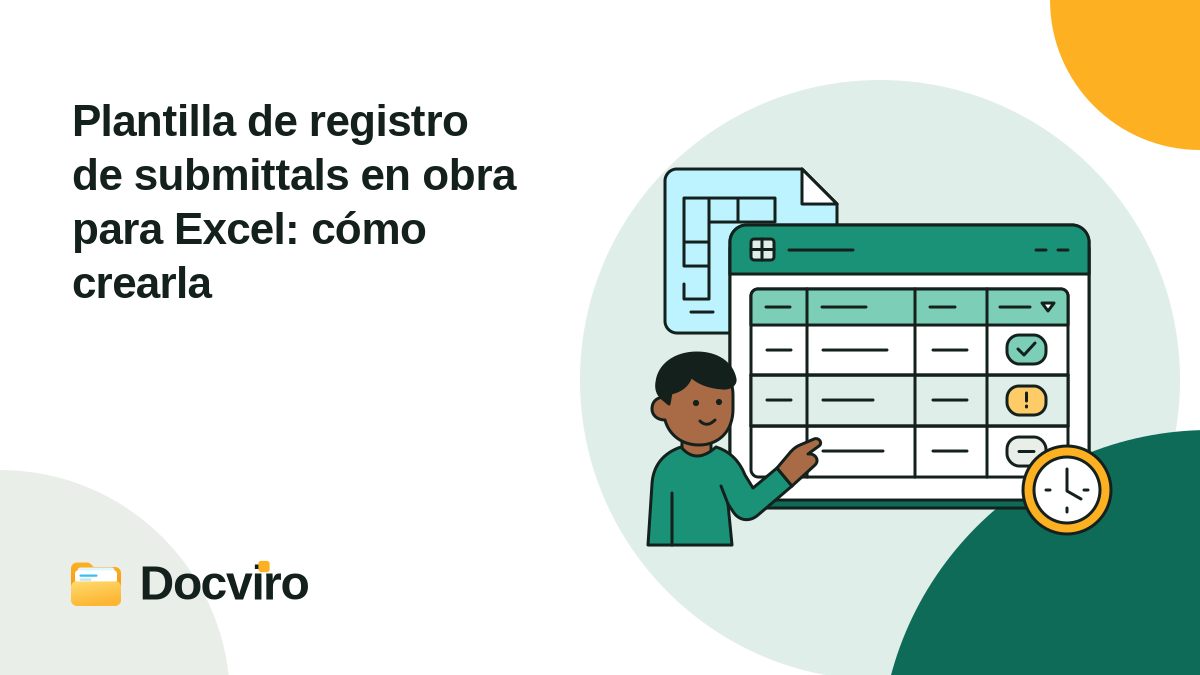
Un registro de submittals (o entregables de obra) es una hoja de cálculo que recopila cada plano de taller, ficha de producto, muestra y cualquier otro documento que exigen las especificaciones. Hace seguimiento desde el subcontratista hasta el equipo de diseño y vuelta. Una buena plantilla en Excel suele tener una docena de columnas básicas: número de submittal, revisión, partida de especificación, descripción, tipo, responsable, fechas clave (fecha necesaria en obra, envío a revisión, plazo de respuesta, retorno), acción del revisor, estado actual y quién debe actuar.
En menos de una hora puedes crearla con una Tabla de Excel, algunas listas desplegables y cuatro fórmulas de fechas que avisan automáticamente de retrasos o revisiones pendientes. Esta guía te da el esquema de columnas, las fórmulas, un sistema de estados que puedes copiar y los hábitos clave para mantener un registro fiable desde el inicio hasta el cierre de obra.
Para qué sirve un registro de submittals
Los submittals muestran al equipo de diseño exactamente qué se va a instalar, antes de fabricarlo o pedirlo. Las especificaciones —normalmente en una partida de la Sección 01 sobre procedimientos— detallan qué se requiere y cuánto tiempo tiene el arquitecto o ingeniero para revisar. El registro responde tres preguntas:
- ¿Qué se requiere? Todos los submittals exigidos por las especificaciones, para no olvidar ninguno.
- ¿Dónde está cada uno? En el subcontratista, en el constructor principal, en el arquitecto, o devuelto.
- ¿Pone en riesgo la planificación? Si un retraso en la aprobación puede demorar compras y montaje.
El registro es además una prueba. Si surge una disputa sobre si se aprobó un producto o si una revisión llegó tarde, el registro y los submittals sellados son la evidencia. Por eso, aquí prima la precisión, no tanto el formato.
Columnas imprescindibles para la plantilla
Comienza con las siguientes columnas. Se pueden añadir más, pero cada columna extra es un dato más que hay que mantener.
| Columna | ¿Qué contiene? | Ejemplo |
|---|---|---|
| Nº Submittal | Identificador único ligado a la partida | 08 71 00-003 |
| Rev | Número de revisión, desde 0 | 1 |
| Partida Especificación | Número y título MasterFormat | 08 71 00 Herrajes de puertas |
| Descripción | Qué se entrega | Plan de herrajes, Planta 2 |
| Tipo | Plano taller, ficha técnica, muestra, ensayo, certificado, O&M, garantía | Ficha técnica |
| Responsable | Subcontratista o proveedor | ABC Puertas |
| Necesario en obra | Fecha de entrega en obra | 15/09/2025 |
| Plazo fabricación (días) | Plazo de suministro tras aprobación | 30 |
| Días revisión | Periodo de revisión según especificación | 10 |
| Fecha límite envío | Último día para enviar a revisión (calculado) | 07/07/2025 |
| Recibido de subcontrata | Fecha de recepción por la constructora | 30/06/2025 |
| Enviado a A/E | Fecha de remisión al arquitecto/ingeniero | 02/07/2025 |
| Fecha devolución | Fecha límite para devolución (calculado) | 16/07/2025 |
| Devuelto | Fecha de devolución real | 14/07/2025 |
| Acción | Sello del revisor | Aprobado con comentarios |
| Estado | Situación actual | Cerrado |
| Ball in court | Quién debe actuar ahora | GC |
| Enlace archivo | Ruta o enlace a los PDFs presentados/devueltos | enlace |
| Notas | Observaciones breves | Acabado cambiado a US26D |
Si participan revisores adicionales (por ejemplo, ingenieros de estructuras o comisionado), añade una columna "Revisor" para filtrar por responsable.
Numeración de submittals y revisiones
La convención habitual asocia el número a la partida de especificaciones, seguido de un secuencial: 08 71 00-001, 08 71 00-002… Así queda claro qué requisito responde cada entrega.
Para reenvíos, se mantiene el número original y se incrementa la revisión: 08 71 00-003 Rev 0, luego Rev 1, Rev 2… No asignes un nuevo número a una revisión, perderías el histórico.
En Excel hay dos opciones:
- Un fila por revisión. Cada vuelta ocupa una fila con sus fechas. Así puedes analizar tiempos de revisión por iteración. Es el método más fiable para defensas contractuales.
- Una fila por submittal, sobrescribiendo. Más simple visualmente, pero pierdes fechas previas salvo que las apuntes en Notas.
La opción de una fila por revisión es la más robusta. Para ver sólo la última, filtra Estado para ocultar revisiones superadas.
Códigos de acción y estado: no los mezcles
Un error habitual es usar una sola columna tanto para el sello del revisor como para el estado. Pero responden a cosas distintas.
Acción es la decisión del revisor (sigue literalmente lo que pone el sello del proyecto):
- Aprobado (o Sin comentarios)
- Aprobado con comentarios (o Corregir según observaciones)
- Revisar y reenviar
- Rechazado
- Solo para información
Estado es la fase actual del documento:
- Sin iniciar
- En la subcontrata
- Revisión de GC
- En arquitecto/ingeniero
- Devuelto
- Cerrado
- Superado
Por ejemplo, un "Revisar y reenviar" tendrá estado Devuelto en esa fila, y una nueva fila con revisión incrementada y estado En la subcontrata. Mantener ambos campos por separado permite ver cuántos documentos "atascados" tiene cada responsable y cuántos han vuelto con correcciones.
Cómo construir la plantilla paso a paso
1. Crea la tabla
Pon los títulos de las columnas en la fila 1, selecciona el rango y usa Ctrl+T para formatear como Tabla de Excel. Así las fórmulas y formatos se extienden solos y se pueden usar referencias estructuradas.
En otra hoja, enumera los festivos del proyecto en una columna y nombra el rango Festivos. Las fórmulas de fechas lo usan para no contar días no laborables.
2. Añade listas desplegables
Crea una hoja "Listas" con los valores para Tipo, Acción y Estado. Selecciona las columnas en la tabla principal y usa Datos > Validación de datos > Lista, apuntando al rango adecuado. Los desplegables evitan errores tipo "Aprobado", "aprobado", "OK"… que dificultan filtrar y contar.
3. Fórmulas de fechas
Fecha límite envío cuenta hacia atrás desde cuándo se necesita en obra:
=SI([@[Necesario en obra]]="","",DIASHÁBILES([@[Necesario en obra]],-([@[Plazo fabricación (días)]]+[@[Días revisión]]),Festivos))
Pon los plazos de proveedor en días laborables; si dan semanas, multiplica por 5. Para un "colchón" ante eventuales reenvíos, suma una columna de margen.
Fecha devolución calcula la fecha límite de revisión:
=SI([@[Enviado a A/E]]="","",DIASHÁBILES([@[Enviado a A/E]],[@[Días revisión]],Festivos))
Revisa el contrato: algunos plazos se cuentan en días naturales, en cuyo caso sustituye DIASHÁBILES por una suma directa.
Días en revisión muestra cuánto lleva en el revisor:
=SI([@[Enviado a A/E]]="","",DIASHÁBILES([@[Enviado a A/E]],SI([@Devuelto]="",HOY(),[@Devuelto]),Festivos)-1)
Aviso marca casos críticos:
=SI(Y([@[Enviado a A/E]]<>"",[@Devuelto]="",HOY()>[@[Fecha devolución]]),"REV. FUERA DE PLAZO",SI(Y([@[Enviado a A/E]]="",[@[Fecha límite envío]]<>"",HOY()>[@[Fecha límite envío]]),"ENVÍO TARDÍO",""))
4. Formato condicional
Selecciona la tabla, después Inicio > Formato condicional > Nueva regla > Usar fórmula personalizada. Usa por ejemplo =$T2="REV. FUERA DE PLAZO" (ajusta la columna) con fondo rojo, y otra para "ENVÍO TARDÍO" en ámbar. No uses más de 2-3 colores para que los avisos destaquen.
5. Resumen y seguimiento
En una hoja "Resumen", utiliza CONTAR.SI.CONJUNTO para ver de un vistazo:
=CONTAR.SI.CONJUNTO(Log[Estado],"En arquitecto/ingeniero")
=CONTAR.SI.CONJUNTO(Log[Aviso],"REV. FUERA DE PLAZO")
=CONTAR.SI.CONJUNTO(Log[Acción],"Revisar y reenviar")
Un pequeña tabla dinámica por Responsable y Estado resulta útil en reuniones con subcontratas para exigir entregas pendientes.
Planificación inversa desde el cronograma
La columna Fecha límite envío convierte el registro en una herramienta de planificación real. Carga las fechas necesarias en obra a partir del programa cuanto antes y obtiene datos reales de plazo de proveedores, no suposiciones. Los entregables de largo plazo (cuadros eléctricos, ascensores, muro cortina, carpintería especial) son críticos; ordénalos por esa columna y repásalos cada semana.
Si el cronograma se actualiza, solo retoca Necesario en obra: el resto de columnas se recalculan automáticamente.
Hábitos clave para mantenerlo fiable
La plantilla vale lo que valga la constancia al usarla:
- Construye el registro a partir de las especificaciones, no de memoria. Añade una fila por cada submittal requerido antes de recibirlos.
- Nombra un responsable. Solo una persona debe actualizar. El resto, solo leer.
- Actualiza al día. Apunta las fechas en cuanto ocurre el movimiento, no a final de semana.
- Registra fechas reales, no previstas, en Recibido, Enviado y Devuelto.
- Enlaza cada fila con sus archivos. Guarda cada entrega junto con el PDF sellado, nombrados con el nº y revisión, por ejemplo
087100-003_R1_Devuelto.pdf. - Mantén una copia maestra única. Enviar copias por email provoca versiones contradictorias
- Revisa semanalmente en reunión de obra con equipo y subcontratas.
Dónde se queda corta una hoja Excel
Excel funciona bien para una obra y pocos usuarios. Los problemas surgen al crecer:
- El registro y los archivos están separados. El Excel dice "Aprobado con comentarios", pero el PDF sellado puede estar en un correo o en una carpeta compartida poco controlada.
- Confusión por versiones. Circulan varias copias del archivo, y nadie sabe cuál es la buena.
- Sin trazabilidad de cambios. Excel no muestra quién cambió una fecha o sello, lo que debilita la defensa si hay conflicto o auditoría.
- Handoff manual. Todo movimiento requiere que alguien mande un PDF y actualice la celda.
- Dificultad para compartir con terceros. Mandar archivos por email a subcontratas y proyectistas se vuelve incontrolable.
Para ver cómo organizar planos, RFIs y contratos junto a submittals, consulta nuestra guía sobre gestión documental en construcción.
Cómo gestiona Docviro los submittals
Docviro no es una plataforma de gestión de obra, sino un sistema general de gestión documental; pero cubre las carencias que Excel no resuelve:
- Carpetas con permisos. Organiza submittals por proyecto y partida, controlando quién puede ver o editar cada carpeta.
- Histórico de versiones. Cada reenvío queda como versión nueva del mismo documento, así que Rev 0, Rev 1 y el PDF sellado permanecen juntos con historial claro. Más sobre control de versiones.
- Flujos de aprobación. Permite rutas de revisión: desde el GC al arquitecto/ingeniero, asignando revisores y archivando cada decisión. Más en automatización de flujos de trabajo.
- Auditoría completa. Cada subida, revisión y aprobación queda registrada con usuario y hora, lo que garantiza trazabilidad.
- Compartir seguro y enlaces con caducidad. Envía paquetes a subcontratas y proyectistas sin emails adjuntos, pudiendo revocar acceso al expirar el enlace.
- Búsqueda OCR texto completo. Localiza textos dentro de PDFs escaneados y sellados, como modelos de productos o comentarios de revisores. Más sobre búsqueda documental y OCR.
- Extracción de metadatos e IA resumen. Extrae datos como partida o fabricante y obtiene un resumen rápido de conjuntos documentales voluminosos.
- Políticas de retención. Conserva la documentación finalizada según tus contratos y normativas.
Muchos equipos mantienen un registro simple en Excel para la planificación, y usan Docviro como archivo único para los documentos y aprobaciones. Si diseñarás el proceso de revisión, te orienta nuestro artículo sobre cómo crear flujos de aprobación.
Preguntas frecuentes
¿Hay diferencia entre registro y listado de submittals?
A menudo se usan como sinónimos. Si se distingue, el listado es la enumeración inicial de todos los submittals que exigen las especificaciones, y el registro es el seguimiento real de movimientos y revisiones. En la práctica casi siempre se gestiona todo en una sola hoja.
¿Quién debe mantener el registro de submittals?
Normalmente lo gestiona el constructor principal (GC), típicamente la figura de ingeniero de proyecto o coordinador. Los contratos —generalmente las condiciones generales y la sección 01— asignan las responsabilidades. Los subcontratistas pueden llevar su registro propio, pero el de la constructora es el que se usa en reuniones.
¿Cómo debo tratar un submittal marcado como Revisar y reenviar?
Cierra la fila actual apuntando la fecha y acción, y añade una nueva fila con el mismo número de submittal y número de revisión incrementado. El estado de la nueva fila empieza en En la subcontrata, y el plazo de devolución se reinicia al volver al revisor. Así queda constancia real de cada ciclo de revisión.
¿La revisión debe contarse en días laborables o naturales?
Atiende a la especificación: muchas obras imponen días laborables, pero algunas contratos piden días naturales. Usa DIASHÁBILES y el listado de festivos para días laborables, o suma directa para días naturales.
¿Cuándo hay que dejar de usar Excel para el registro de submittals?
Cuando varias personas necesitan editar el registro, cuando llevas varias obras a la vez, o cuando localizar el PDF sellado lleva más de unos segundos. En ese punto, un sistema de gestión documental con historial, flujos de aprobación y trazabilidad deja todo centralizado y accesible.