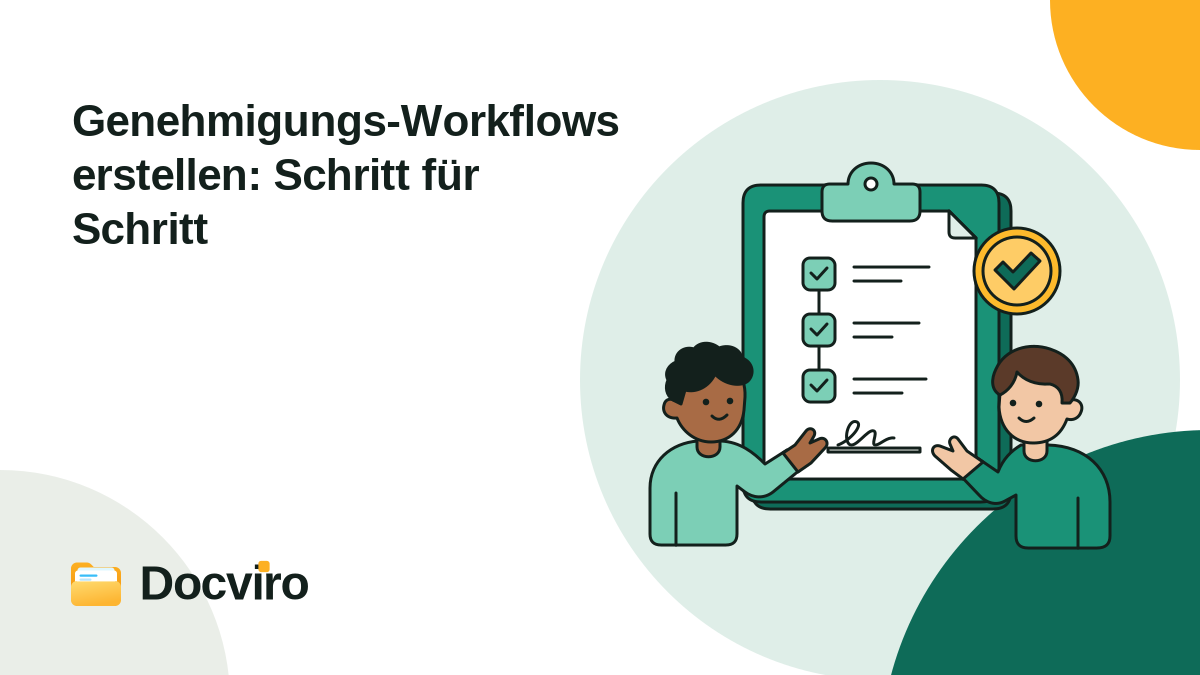
Ein Genehmigungs-Workflow definiert, welchen Weg ein Dokument nimmt, bevor es akzeptiert wird: Wer prüft oder genehmigt es? Wer unterschreibt und in welcher Reihenfolge? Wenn der Ablauf klar dokumentiert und automatisiert ist, landen keine Dokumente mehr unbemerkt in Postfächern, Entscheidungen werden festgehalten und niemand muss mehr fragen: „Wurde das schon genehmigt?“
Dieser Leitfaden zeigt, wie Sie Genehmigungsprozesse aufsetzen, die tatsächlich eingehalten werden.
Warum Genehmigungen oft scheitern
Fast jedes Unternehmen hat Regeln zur Genehmigung – aber oft nur informell, in Köpfen oder E-Mail-Verläufen. Typische Probleme sind:
- Dokumente bleiben liegen. Eine Rechnung wartet zwei Wochen, weil die zuständige Person im Urlaub ist und niemand informiert wurde.
- Schritte werden übersprungen. Ein Vertrag wird unterschrieben, bevor die Rechtsabteilung die finale Version geprüft hat.
- Entscheidungen verschwinden. Die Zusage steht als „👍“ im Chat, aber nach sechs Monaten findet sie niemand mehr.
- Die falsche Version wird genehmigt. Nach der Freigabe ändert jemand das Dokument noch.
Ein Workflow macht jeden Schritt transparent und nachvollziehbar.
Schritt 1: Den aktuellen Ablauf erfassen
Bevor Sie konfigurieren, halten Sie fest, wie der Prozess in der Praxis funktioniert. Wählen Sie einen Dokumenttyp (z. B. Eingangsrechnungen) und klären Sie:
- Wer erhält das Dokument zuerst?
- Wer prüft es (und mit welchen Unterlagen/Vorgaben)?
- Wer darf es genehmigen – bis zu welchem Betrag?
- Ist jemand Externes beteiligt?
- Wohin geht das Dokument nach Freigabe?
Klarheit schlägt Komplexität: Drei transparente Schritte wirken besser als neun, die umgangen werden.
Schritt 2: Schrittarten festlegen
Nicht jeder Schritt ist eine Genehmigung. Mit dem passenden Schritt-Typ weiß jeder, was von ihm erwartet wird.
| Schritt | Aufgabe der Teilnehmenden | Typischer Einsatz |
|---|---|---|
| Prüfen | Lesen, kommentieren, zustimmen/ablehnen | Juristische Prüfung eines Vertrags |
| Genehmigen | Formal „Ja“ oder „Nein“ geben | Vorgesetztenfreigabe einer Ausgabe |
| Bestätigen | Kenntnisnahme bestätigen | Belegschaft liest neue Arbeitsanweisung |
| Unterschreiben | Elektronische Signatur setzen | Vertrag, HR-Schreiben, Bestellwesen |
Schritt 3: Zuständigkeiten festlegen
Jeder Schritt muss den richtigen Personen zugewiesen werden:
- Einzelne Nutzer:innen, wenn die Verantwortung klar liegt.
- Gruppen (z. B. Abteilungen, Rollen), damit der Prozess auch bei Personalwechseln funktioniert.
- Externe Teilnehmende, wenn z. B. Lieferanten, Kunden oder Prüfer involviert sind. Sie erhalten einen persönlichen Link per E-Mail, müssen aber kein Konto erstellen.
Schritt 4: Reihenfolge und Abschlussregeln definieren
Diese Einstellungen bestimmen den Ablauf:
- Seriell oder parallel. Serielle Schritte laufen nacheinander ab (z. B. erst Recht, dann Buchhaltung, dann Geschäftsführung). Parallele Schritte erfolgen gleichzeitig – ideal, wenn Prüfschritte unabhängig voneinander sind.
- Alle oder beliebige. Erfordert ein Schritt die Antwort aller Teilnehmenden oder reicht es, wenn eine:r zustimmt? „Beliebig“ eignet sich z. B. für ein gemeinsames Postfach wie „Finanzteam“.
Schritt 5: Fristen und Erinnerungen setzen
Ohne Fristen bleibt einiges liegen. Legen Sie für jeden Schritt ein Fälligkeitsdatum fest und lassen Sie das System Erinnerungen senden, bevor es soweit ist. Dadurch werden Nachfragen per Mail überflüssig und Sie sehen auf einen Blick, was überfällig ist.
Schritt 6: Was passiert am Ende?
Mit Genehmigung ist der Prozess selten zu Ende. Planen Sie:
- Wohin das Dokument wandert. Genehmigte Rechnungen kommen in den Ordner „Freigegeben“; unterschriebene Verträge zu „Aktive Verträge“.
- Was bei Ablehnung passiert. Der Workflow stoppt, der Grund wird dokumentiert, die Beteiligten werden informiert.
- Welches Dokument archiviert wird. Wurde elektronisch unterschrieben, muss die signierte Version die Archiv-Version sein; das Original bleibt in der Versionshistorie.
Schritt 7: Automatisch starten
Der beste Workflow startet automatisch. Hängen Sie eine Workflow-Vorlage an einen Ordner, so beginnt der Prozess z. B. bei jedem Upload: Eine neue Rechnung im Ordner „Eingangsrechnungen“ startet die Finanzprüfung.
In Docviro heißt das Ordnerautomatisierung – Details finden Sie bei den Genehmigungs-Workflows.
Drei Praxisbeispiele
Eingangsrechnung
- Prüfen durch Buchhaltung (alle aus der Gruppe dürfen): Betrag, Lieferant, Bestellung werden kontrolliert.
- Genehmigen durch Kostenstellenverantwortlichen (Frist: 3 Tage).
- Nach Freigabe verschieben nach Finanzen / Freigegeben / 2026.
Kundenvertrag
- Prüfen durch die Rechtsabteilung.
- Genehmigen durch den Vertriebsleiter.
- Unterschreiben zuerst durch den Kunden (extern, persönlicher Link), dann durch die Geschäftsleitung.
- Ein Abschlusszertifikat wird der unterzeichneten PDF beigefügt.
Neue interne Anweisung
- Genehmigen durch die Qualitätsbeauftragte.
- Bestätigen durch jede:n im Operations-Team (parallel, Frist: 7 Tage).
Was Sie vermeiden sollten
- Zu viele Schritte. Jeder Schritt erhöht die Durchlaufzeit – nur die notwendigen drinlassen.
- Namentliche Zuweisung. Besser: Gruppen oder Rollen, sonst bremst ein Kollege im Urlaub alles aus.
- Kein Ablehnungsweg. Es muss möglich sein, begründet abzulehnen.
- Genehmigung außerhalb des Systems. Zusagen per E-Mail sind später schwer nachweisbar – bringen Sie die Entscheidung in den Workflow.
- Unterschrift auf anderer Datei. Es darf nur die geprüfte Version unterschrieben werden.
Elektronische Unterschrift im Workflow
Die Unterschrift ist ein Workflow-Schritt wie jeder andere – mit dem Unterschied, dass sie beweiskräftig ist. Ein gut implementierter Unterschrifts-Schritt hält fest: Einwilligungstext, Zeitpunkt, IP-Adresse und Gerät, sowie Dateiprüfsummen vor und nach der Signatur. Abschließend wird ein Abschlusszertifikat zur signierten Datei hinzugefügt. Mehr dazu finden Sie bei elektronischen Unterschriften in Docviro.
Häufige Fragen
Was ist ein Genehmigungs-Workflow?
Ein Genehmigungs-Workflow beschreibt die festgelegte Reihenfolge von Prüfen-, Genehmigen-, Bestätigen- und Unterschriftschritten, die ein Dokument vor Freigabe durchlaufen muss – inklusive Personen, Fristen und Dokumentation der Entscheidungen.
Sollten Schritte parallel oder seriell ablaufen?
Serielle Schritte bei Abhängigkeiten (z. B. erst Rechtsprüfung, dann Unterschrift). Parallele Schritte bei unabhängigen Prüfungen – das spart Zeit.
Können Externe am Workflow teilnehmen?
Ja. Lieferanten, Kunden oder Prüfer erhalten einen persönlichen Link per E-Mail und können so prüfen, genehmigen oder unterschreiben – ein Konto ist nicht nötig.
Wie verhindere ich Änderungen nach der Genehmigung?
Nutzen Sie ein System mit Versionshistorie, wenden Sie Unterschriften auf die freigegebene Version an und prüfen Sie das Protokoll. Änderungen erzeugen jeweils eine neue Version, das Original bleibt erhalten.